Signal
Note
Signale dienen zur Erfassung von Prozesswerten, Zuständen oder Zählständen einer Anwendung oder eines Prozesses. Ein Signal kann zum Beispiel ein Temperatur-, ein Digital- oder ein Text- bzw. Zähler-Wert darstellen.
Es können auch virtuelle Signale erstellt werden. Diese internen Werte haben den gleichen Funktionsumfang wie normale Signale, die eine Datenquelle als Basis hat. Um ein virtuelles Signal anzulegen, muss lediglich ein Signal ohne Datenquelle, Datenverbindung und Adresse angelegt werden. Sie können als Hilfswerte für Formeln, Berichte, Skripte oder Animationen Verwendung finden.
Siehe hierzu auch Wie verknüpft man eine Datenquelle mit der audako Plattform?
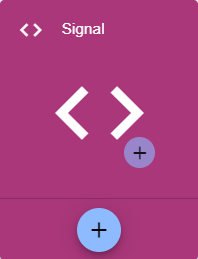
Über das Plus neues Signal anlegen. Sollten Sie ein Signal bearbeiten wollen, klicken Sie auf die Schaltfläche (Der Bereich um das Plus herum) um eine Liste aller bestehenden Signale angezeigt zu bekommen. Dort können Sie das Signal auswählen, welches bearbeitet werden soll.
In jedem Signal wird die zugehörige Datenquelle und deren Status angezeigt. Durch ein Hovern über die Datenquelle, kann schnell und einfach die Konfiguration zum Gerät gesendet werden, ohne in den Konfigurationspunkt “Datenquelle” navigieren zu müssen. Außerdem können Sie den aktuellen und den letzten Signalwert mit Zeitstempel anzeigen lassen und haben die Möglichkeit, die Signalhistorie einzusehen.
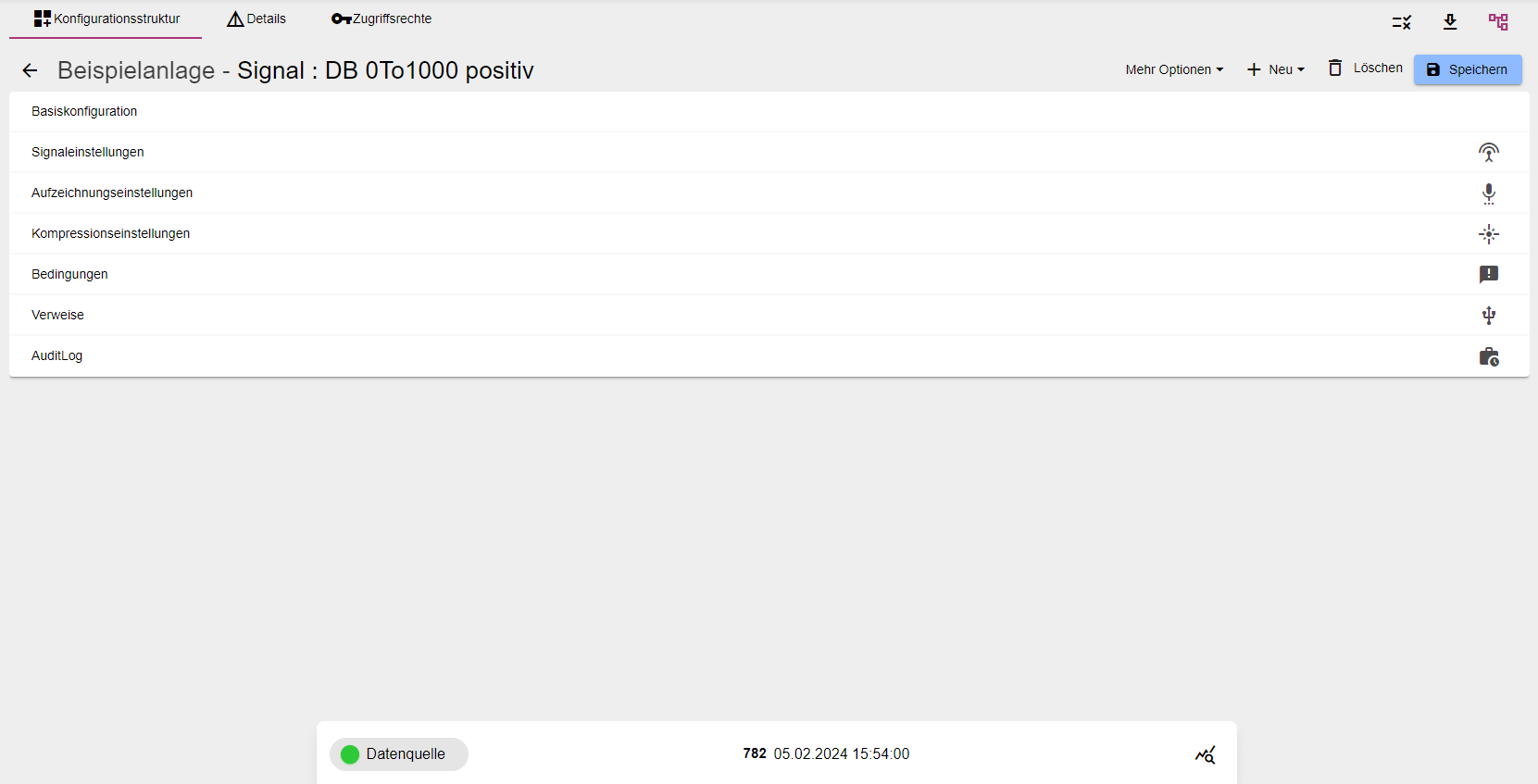

Basiskonfiguration
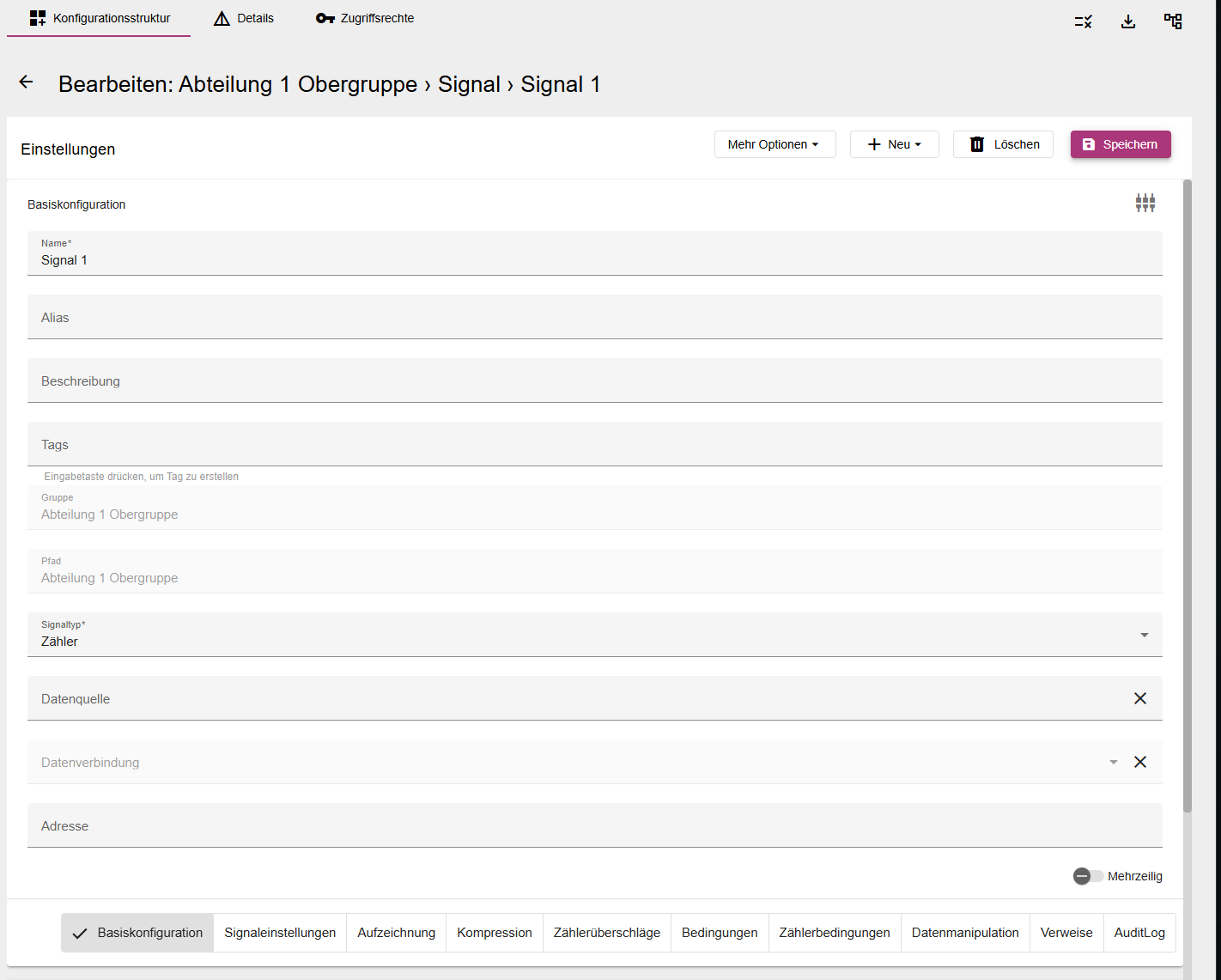
Name des Signals in der Basiskonfiguration vergeben. Das Feld Beschreibung ist optional nutzbar. Das Signal kann außerdem als „Vorlage“ angelegt werden (aktuell ohne Funktion). Somit kann man bei Neuanlagen von Signalen die Vorlage nutzen, um nur individuelle Felder zu ergänzen. Das Feld „Gruppe“ zeigt, in welcher Gruppe dieses Signal angelegt wurde. Der Pfad wird systemseitig automatisch generiert.
Note
Hier wird je Signaltyp die Datenquelle und eine zugehörige Datenverbindung gewählt. Anschließend kann über die Eingabe der Adresse das gewünschte Signal abgeholt werden.
Über das Feld Tags können Sie dem Signal Tags zuweisen.
Bei der Auswahl „Signaltyp” öffnet sich ein weiteres Drop-Down-Menü.
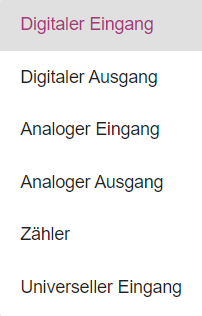
| Digitaler Eingang | Erfasst Daten in digitaler binärer Form (Ein/Aus oder 1/0) als Eingang | IoT-Plattform erhält IoT Gerätedaten. |
|---|---|---|
| Digitaler Ausgang: | Gibt erfasste Daten in digitaler Form (Ein/Aus oder 1/0) aus | IoT-Plattform sendet Daten ans IoT Gerät. |
| Analoger Eingang | Erfasst Daten in analoger Form als Eingang | IoT-Plattform erhält IoT Gerätedaten. |
| Analoger Ausgang | Gibt die erfassten Daten in analoger Form wieder aus | IoT-Plattform sendet Daten ans IoT Gerät. |
| Zähler | Erfasst Daten als Zählwert (1, 2 ,3 ,4 , …). Ein Rücksetzten auf 0 ist möglich. | IoT-Plattform erhält IoT Gerätedaten und sendet Daten auch ans IoT Gerät. |
| Universeller Eingang | Erfasst allgemeine Daten aus Ihrer Anlage wie z.B. Textwerte | IoT-Plattform erhält IoT Gerätedaten. |
| Universeller Ausgang | Gibt erfasste allgemeine Daten z.B. Textwerte aus | IoT-Plattform sendet Daten ans IoT Gerät. |
Durch Klicken auf das Feld „Datenquelle” öffnet sich ein weiteres Fenster. Dort kann eine zuvor angelegte Datenquelle ausgewählt werden.
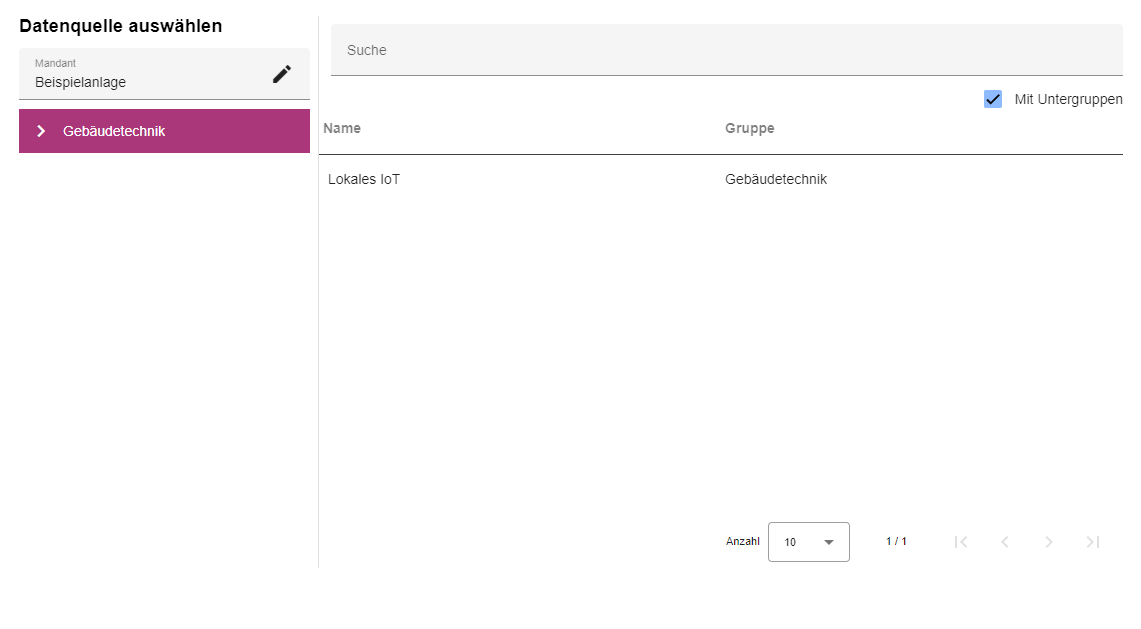
Durch Klicken auf das Feld „Datenverbindung“ öffnet sich ein weiteres Fenster. Dort kann ein zuvor angelegte Datenverbindung ausgewählt werden. Anschließend muss die Adresse je nach Datenverbindung eingetragen werden, siehe Adresse je Datenverbindung.
Adresse je Datenverbindung
Der Aufbau der Adresse hängt vom Typ der Datenverbindung ab. Nachfolgend werden die Beschreibungen für OPC UA, Modbus TCP, PROFINET (S7 TCP), BACnet und MQTT aufgeführt. Weitere Adressbeschreibungen anderer Datenverbindungen sind auf Anfrage erhältlich.
OpcUa
Bei OpcUa kann mit der „Browse” Funktion über das „Globus”-Symbol auf die Adressen innerhalb der Steuerung (audako Edgegateway) zugegriffen werden.
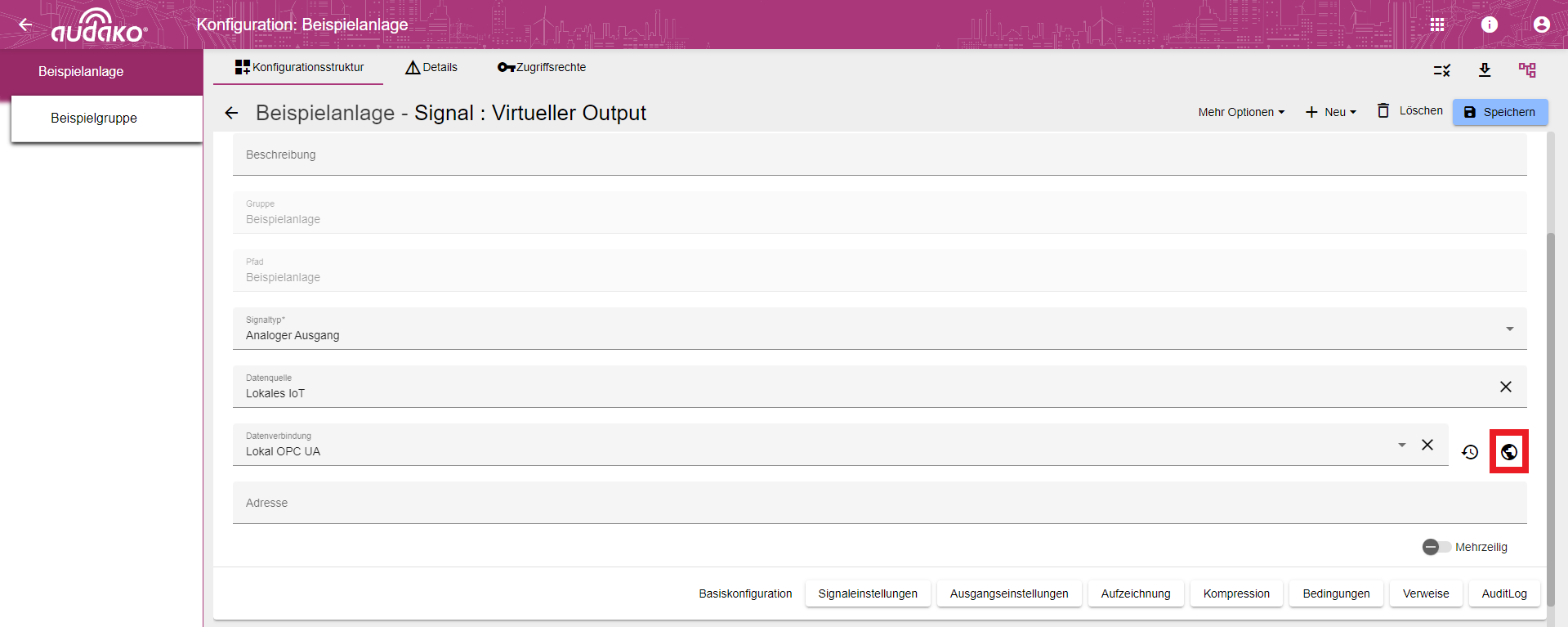
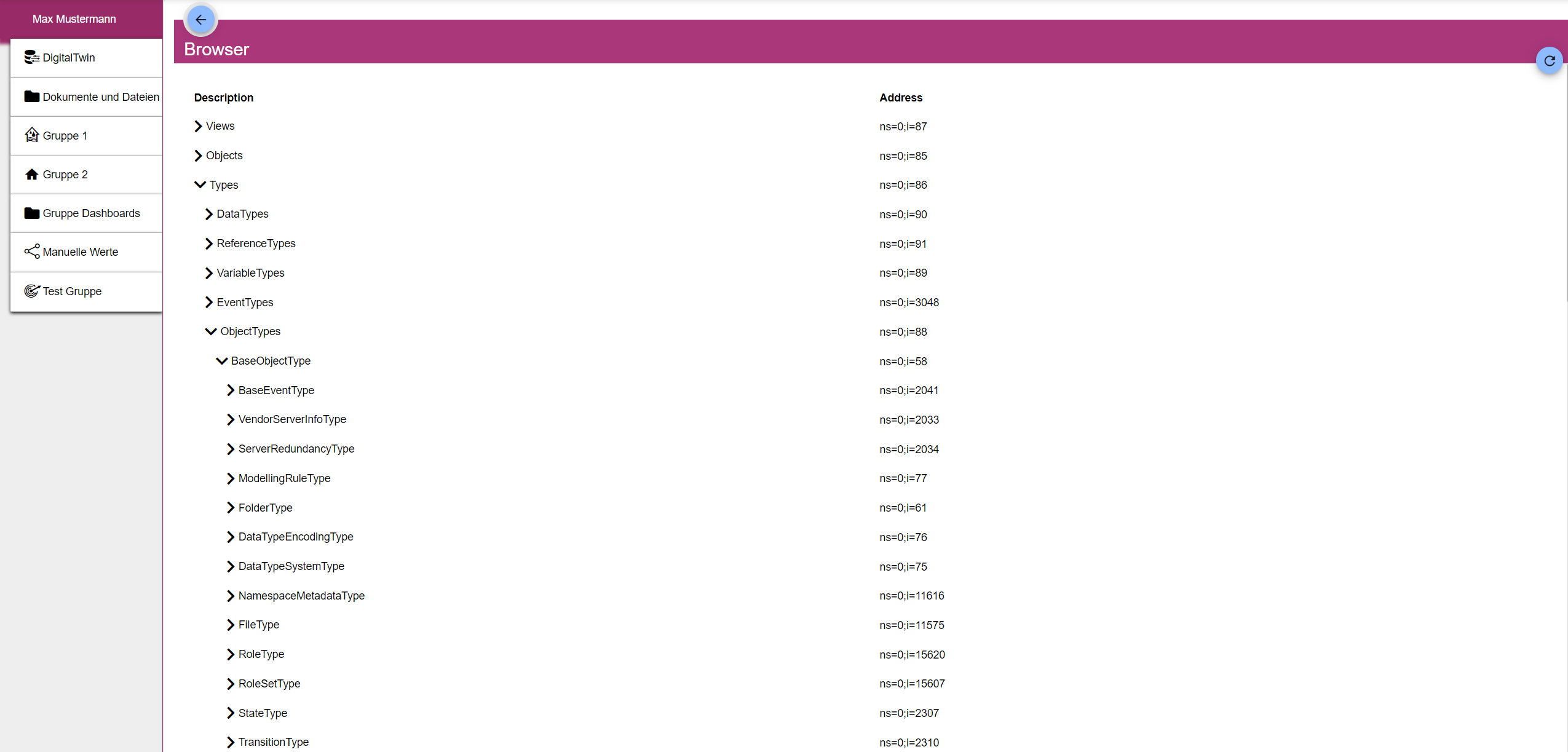
Anschließend kann über folgenden Pfad die OPC UA Variable im audako Edgegateway ausgewählt werden. Je nach Projektierung kann der Wert auch unter “DeviceSet” gefunden werden.
Modbus
Im Modbus setzt sich die „Adresse“ aus 40.000 oder 30.000, inklusive der ab der 0 indizierten Stelle zusammen. Das heißt, wenn das vorgegebene Original nicht bei 0 beginnt wird dieses entsprechend angepasst. Bei einem Startindex von 0 kann das Offset somit direkt zu 40.000 vom Modbus hinzugerechnet werden. Bei einem Startindex von 1, wie hier in der Tabelle zum Beispiel, muss dem Offset +1 hinzugerechnet werden. Daraus folgt, dass wir mit 40.001:WSREAL beginnen müssen. Einfacher und ebenso funktionsfähig ist diese Schreibweise: 4xDezimalwert+1:Typ oder im Beispiel: 4x34.817:WSREAL. Die 3x-Adressen sind zum Lesen, die 4x-Adressen zum Lesen und Schreiben von Variablen. In der unteren Tabelle ist der Datentyp (z.B. WSREAL) mit Erklärung zu finden. Dieser wird als Abschluss mit Doppelpunkt angehängt.
Note
3x-Adressen= R/O (Read only) - Variable
4x = R/W (Read/Write) - Variable (siehe Tabelle)
Note
Hier eine Unterstützung bei der Umrechnung: https://bin-dez-hex-umrechner.de/
| Beispiele | Hex | Dez | “Adresse“ der Cloud und SCADA Anwendung |
|---|---|---|---|
| Analog-Variable 1 (Modbus-Frame) | 0x8800 | 34.816 | 4x34817:WSREAL |
| Analog-Variable 2 (Modbus-Frame) | 0x8802 | 34.818 | 4x34819:WSREAL |
| Analog-Variable 3 („direkt“) | 0x1075 | 4.213 | 4x4214:WSREAL |
| Analog-Variable 4 („direkt“) | 0x1077 | 4.215 | 4x4216:WSREAL |
| Digital-Variable 1 (Modbus-Frame) | 0x8804 | 34.820 | 4x34821:INT |
| Digital-Variable 2 (Modbus-Frame) | 0x8805 | 34.821 | 4x34822:INT |
| Digital-Variable 3 („direkt“) | 0x1373 | 4.979 | 4x4980:INT |
| Digital-Variable 4 („direkt“) | 0x1374 | 4.980 | 4x4981:INT |
| Integer-Variable 1 („direkt“) | 0x11F2 | 4.594 | 4x4595:INT |
| Integer-Variable 2 („direkt“) | 0x11F4 | 4.596 | 4x4597:INT |
| Externer Text 1("direkt", z.B. LS 700)* | 0x1540 | 5.440 | 4x5441:CHAR,244 |
| Externer Text 2("direkt", z.B. LS 700)* | 0x15BA | 5.562 | 4x5563:CHAR,244 |
| Externer Text 3("direkt", z.B. LS 700)* | 0x1634 | 5.684 | 4x5685:CHAR,244 |
* Der Datentyp bei Text Signalen entspricht: „ Char[244] ”
Folgende Datentypen stehen beim Modbus-Treiber aktuell zur Verfügung:
Note
Beispiel: Analog-Eingangsmodul 4-fach mit Slave-Adresse = 3 und Modbus-Adresse (Dezimal) = 84
- Adresse: 4x85: WSREALSLAVE3
| Datentyp | Erklärung |
|---|---|
| WSREAL | Ein 32-Bit Gleitkommazahl-Datentyp mit umgekehrter Byte-Reihenfolge (Big-Endian), 2 Register/Word Gleitkommazahl |
| WSDOUBLE | Ein 64-Bit Gleitkommazahl-Datentyp mit umgekehrter Byte-Reihenfolge (Big-Endian), 4 Register/Word Gleitkommazahl |
| WSDWORD | Ein 32-Bit Integer-Datentyp ohne Vorzeichen mit umgekehrter Byte-Reihenfolge (Big-Endian), 2 Register/Word Ganzzahl unsigned |
| WSDINT | Ein 32-Bit Integer-Datentyp ohne Vorzeichen mit umgekehrter Byte-Reihenfolge (Big-Endian), 2 Register/Word Ganzzahl unsigned |
| WSQWORD | Ein 64-Bit Integer-Datentyp ohne Vorzeichen mit umgekehrter Byte-Reihenfolge (Big-Endian), 4 Register/Word Ganzzahl unsigned |
| WSQINT | Ein 64-Bit Integer-Datentyp mit Vorzeichen mit umgekehrter Byte-Reihenfolge (Big-Endian), 4 Register/Word Ganzzahl signed |
| INT | Ein 16-Bit Integer-Datentyp mit Vorzeichen, 1 Register/Word Ganzzahl signed |
| WORD | Ein 16-Bit Integer-Datentyp ohne Vorzeichen, 1 Register/Word Ganzzahl signed |
| X | Ein Bit-Datentyp zur Darstellung eines digitalen Signals |
| B | Ein Bit-Datentyp zur Darstellung eines digitalen Signals |
| BYTE | Ein 8-Bit Integer-Datentyp ohne Vorzeichen, unsigned |
| C | Ein 8-Bit Integer-Datentyp ohne Vorzeichen |
| CHAR | Ein 8-Bit Integer-Datentyp mit Vorzeichen |
| TIMER | Ein Timer-Datentyp zur Verwendung in Zeitschaltungen |
| COUNTER | Ein Counter-Datentyp zur Verwendung in Zählungen |
PROFINET (S7 TCP)
Die Signale und deren Adressen verknüpft mit einer S7 Datenverbindung haben eine leicht andere Syntax als jene aus STEP7 oder TIA Portal.
die Adressierung des Signals erfolgt nach dem Format: <data block number,> <data type><byte offset><.array length>
Anbei ein Beispiel:
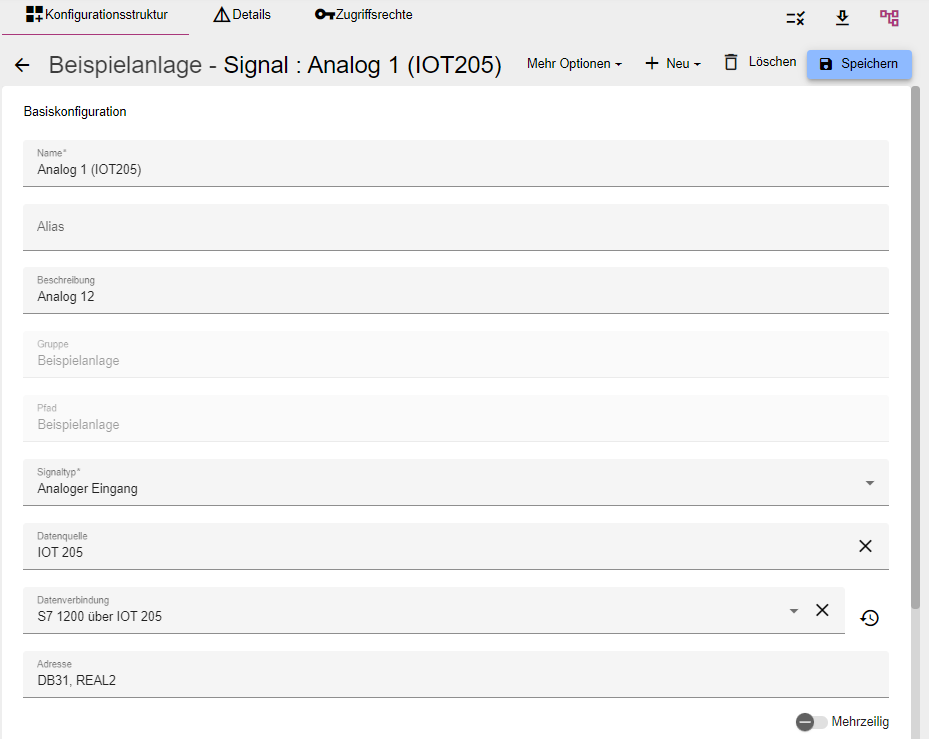
Beispiel mit Erklärung:
| DB31, | REAL | 2 |
|---|---|---|
| data block number: Datenbank auf die zugegriffen wird | data type: Datentyp auf den zugegriffen wird | byte offset: Datenstelle auf die zugegriffen werden soll |
| Adresse | STEP7-Äquivalent | Beschreibung |
|---|---|---|
DB5,X0.1 |
DB5.DBX0.1 |
Bit 1 of byte 0 of DB 5 |
DB23,B1 or DB23,BYTE1 |
DB23.DBB1 |
Byte 1 (0-255) of DB 23 |
DB100,C2 or DB100,CHAR2 |
DB100.DBB2 |
Byte 2 of DB 100 as a Char |
DB42,I3 or DB42,INT3 |
DB42.DBW3 |
Signed 16-bit number at byte 3 of DB 42 |
DB57,WORD4 |
DB57.DBW4 |
Unsigned 16-bit number at byte 4 of DB 57 |
DB13,DI5 or DB13,DINT5 |
DB13.DBD5 |
Signed 32-bit number at byte 5 of DB 13 |
DB19,DW6 or DB19,DWORD6 |
DB19.DBD6 |
Unsigned 32-bit number at byte 6 of DB 19 |
DB21,R7 or DB21,REAL7 |
DB21.DBD7 |
Floating point 32-bit number at byte 7 of DB 21 |
DB2,S7.10* |
- | String of length 10 starting at byte 7 of DB 2 |
I1.0 or E1.0 |
I1.0 or E1.0 |
Bit 0 of byte 1 of input area |
Q2.1 or A2.1 |
Q2.1 or A2.1 |
Bit 1 of byte 2 of output area |
M3.2 |
M3.2 |
Bit 2 of byte 3 of memory area |
IB4 or EB4 |
IB4 or EB4 |
Byte 4 (0 -255) of input area |
QB5 or AB5 |
QB5 or AB5 |
Byte 5 (0 -255) of output area |
MB6 |
MB6 |
Byte 6 (0 -255) of memory area |
IC7 or EC7 |
IB7 or EB7 |
Byte 7 of input area as a Char |
QC8 or AC8 |
QB8 or AB8 |
Byte 8 of output area as a Char |
MC9 |
MB9 |
Byte 9 of memory area as a Char |
II10 or EI10 |
IW10 or EW10 |
Signed 16-bit number at byte 10 of input area |
QI12 or AI12 |
QW12 or AW12 |
Signed 16-bit number at byte 12 of output area |
MI14 |
MW14 |
Signed 16-bit number at byte 14 of memory area |
IW16 or EW16 |
IW16 or EW16 |
Unsigned 16-bit number at byte 16 of input area |
QW18 or AW18 |
QW18 or AW18 |
Unsigned 16-bit number at byte 18 of output area |
MW20 |
MW20 |
Unsigned 16-bit number at byte 20 of memory area |
IDI22 or EDI22 |
ID22 or ED22 |
Signed 32-bit number at byte 22 of input area |
QDI24 or ADI24 |
QD24 or AD24 |
Signed 32-bit number at byte 24 of output area |
MDI26 |
MD26 |
Signed 32-bit number at byte 26 of memory area |
ID28 or ED28 |
ID28 or ED28 |
Unsigned 32-bit number at byte 28 of input area |
QD30 or AD30 |
QD30 or AD30 |
Unsigned 32-bit number at byte 30 of output area |
MD32 |
MD32 |
Unsigned 32-bit number at byte 32 of memory area |
IR34 or ER34 |
IR34 or ER34 |
Floating point 32-bit number at byte 34 of input area |
QR36 or AR36 |
QR36 or AR36 |
Floating point 32-bit number at byte 36 of output area |
MR38 |
MR38 |
Floating point 32-bit number at byte 38 of memory area |
DB57,RWORD4 |
DB57.DBW4 |
Unsigned 16-bit number at byte 4 of DB 57, interpreted as Little-Endian |
DB13,RDI5 or DB13,RDINT5 |
DB13.DBD5 |
Signed 32-bit number at byte 5 of DB 13, interpreted as Little-Endian |
MRW20 |
MW20 |
Unsigned 16-bit number at byte 20 of memory area, interpreted as Little-Endian |
DB38,S0.256
data block number: DB38 ist die Datenbank-Nummer; data type mit byte offset: S0 ist für die Angabe einer Zeichenkette mit dem Offset 0 in der Datenbank; array length: 256 zur Angabe der Zeichenkette ist 256 Byte lang.
Weitere Beispiele:
DB10,DT0 - Date and time DB10,DTZ0 - Date and time in UTC DB10,DTL0 - DTL in newer PLCs DB10,DTLZ0 - DTL in newer PLCs in UTC
Tipps für die Einstellungen in der S7
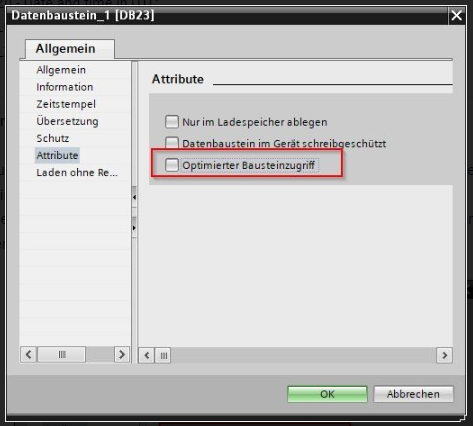
Bei Nutzung des TIA Portal und S7-1200/1500 ist es erforderlich die Datenbausteine im unoptimierten Modus zu speichern. Optimierte Bausteine bieten eine kürzere Bearbeitungszeit, da Bits z.B in einem Byte abgelegt werden. Bei diesen Bausteinen werden die Adressen und Offsets nicht erkannt.
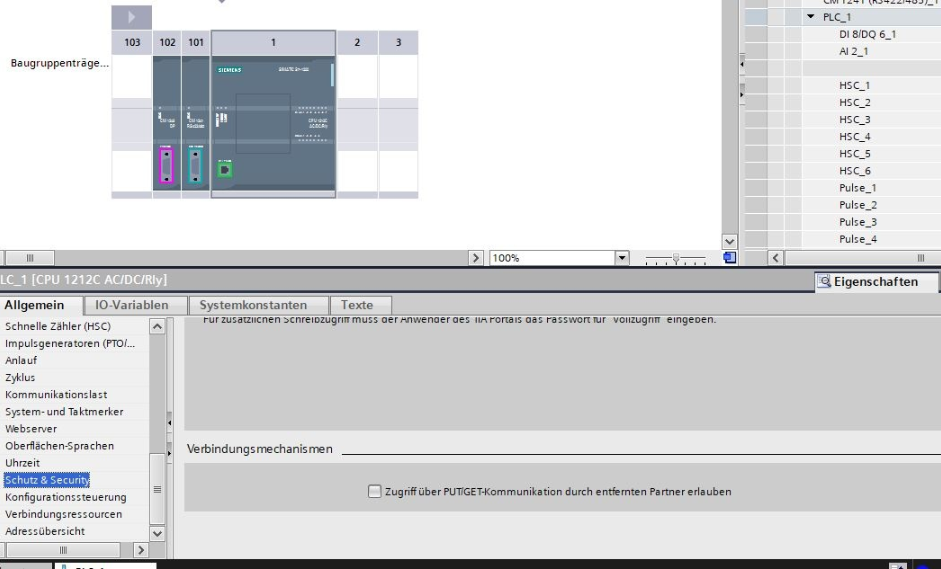
In der CPU muss die PUT/GET-Kommunikation freigegeben werden. Externe Teilnehmer haben sonst keinen Zugriff auf die Daten der Simatic.
BACnet
Diese folgenden Codezeilen repräsentieren ein einfaches JSON-Format, das zur Kommunikation mit einem BACnet-Gerät verwendet wird. BACnet steht für "Building Automation and Control Networks" und ist ein Kommunikationsprotokoll, das speziell für die Kommunikation zwischen Geräten in Gebäudeautomationssystemen entwickelt wurde.
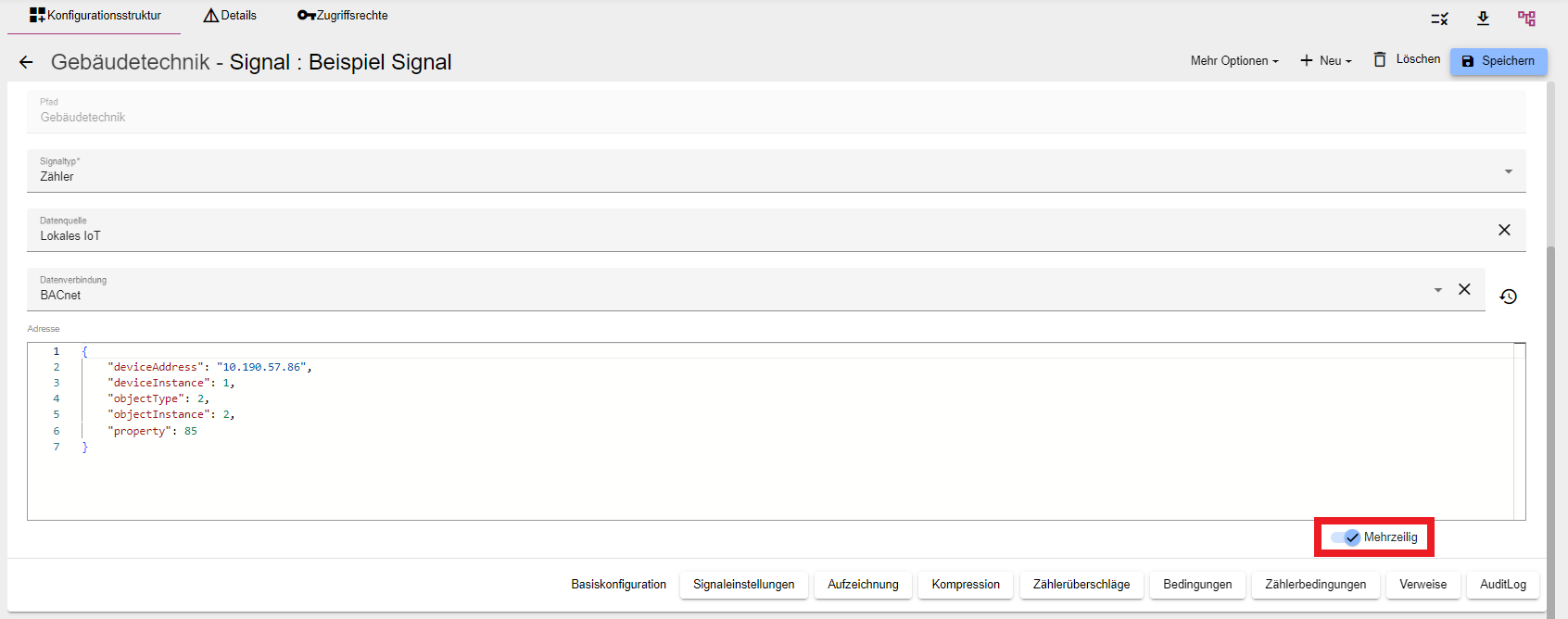
- "device Address": Dies ist die IP-Adresse des BACnet-Geräts. In diesem Fall ist es "10.190.57.86".
- "deviceInstance": Dies ist die Instanznummer des BACnet-Geräts. In BACnet entspricht dies einer eindeutigen Kennung für ein Gerät innerhalb eines BACnet-Netzwerks. Hier ist die Instanznummer "1".
- "objectType": Dies ist der Typ des BACnet-Objekts. Die Nummer "2" entspricht in BACnet einem Analogeingangsobjekt. https://www.winccoa.com/documentation/WinCCOA/3.18/de_AT/BACnet/Bacnet_Applikation-06.html
- "objectInstance": Dies ist die Instanznummer des BACnet-Objekts. In BACnet entspricht dies einer eindeutigen Kennung für ein Objekt innerhalb eines Geräts. Hier ist die Instanznummer "1".
- "property": Dies ist die Eigenschaft des BACnet-Objekts, auf die zugegriffen oder die geändert werden soll. Die Nummer "85" entspricht in BACnet der "Present Value"-Eigenschaft, die den aktuellen Wert des Objekts repräsentiert.
MQTT
Bei einer MQTT Datenverbindung ist die Adresse das Topic, das das audako Edgegateway abonniert. Es gibt zwei Schreibweisen:
Einfaches Topic, z.B. anlage1/sensor01/temperatur
Die Nachricht wird als Text gelesen. Zahlen und true/false werden automatisch als Wert erkannt, ansonsten wird der
Text übernommen.
JSON-Adresse (Schalter „Mehrzeilig“ aktivieren), wenn die Nachricht ein JSON-Objekt ist:
{
  "topic": "anlage1/sensor01",
  "format": "json",
  "value": "$.temperatur",
  "where": { "$.einheit": ["°C"] },
  "exists": ["$.temperatur"]
}
- "topic": Das zu abonnierende Topic (Pflicht).
- "format":
jsonoderstring(Pflicht). - "value": JSONPath auf den Wert innerhalb der Nachricht.
- "where": Optional. Die Nachricht wird nur übernommen, wenn der JSONPath den angegebenen Wert liefert. Geben Sie den
Wert als Liste an, z.B.
["°C"]. - "exists": Optional. Liste von JSONPaths, die in der Nachricht vorhanden sein müssen.
Note
- Erlaubt sind im Topic nur Buchstaben (a-z, A-Z), Ziffern,
_,-und/. Topics mit Punkten, Leerzeichen oder Umlauten werden nicht abonniert. - Verwenden Sie keine Platzhalter (
+,#). Das Topic wird zwar abonniert, Werte werden aber nur für genau übereinstimmende Topics übernommen. - Als Zeitstempel verwendet das audako Edgegateway den Empfangszeitpunkt der Nachricht.
- Die „Browse“-Funktion steht für MQTT nicht zur Verfügung.
Signaleinstellungen
Note
Die Signaleinstellungen sind vom Signaltyp abhängig. Beim Typ Universaleingang, Universalausgang ist dieser Punkt nicht vorhanden.
Digitaler Eingang / Ausgang
-
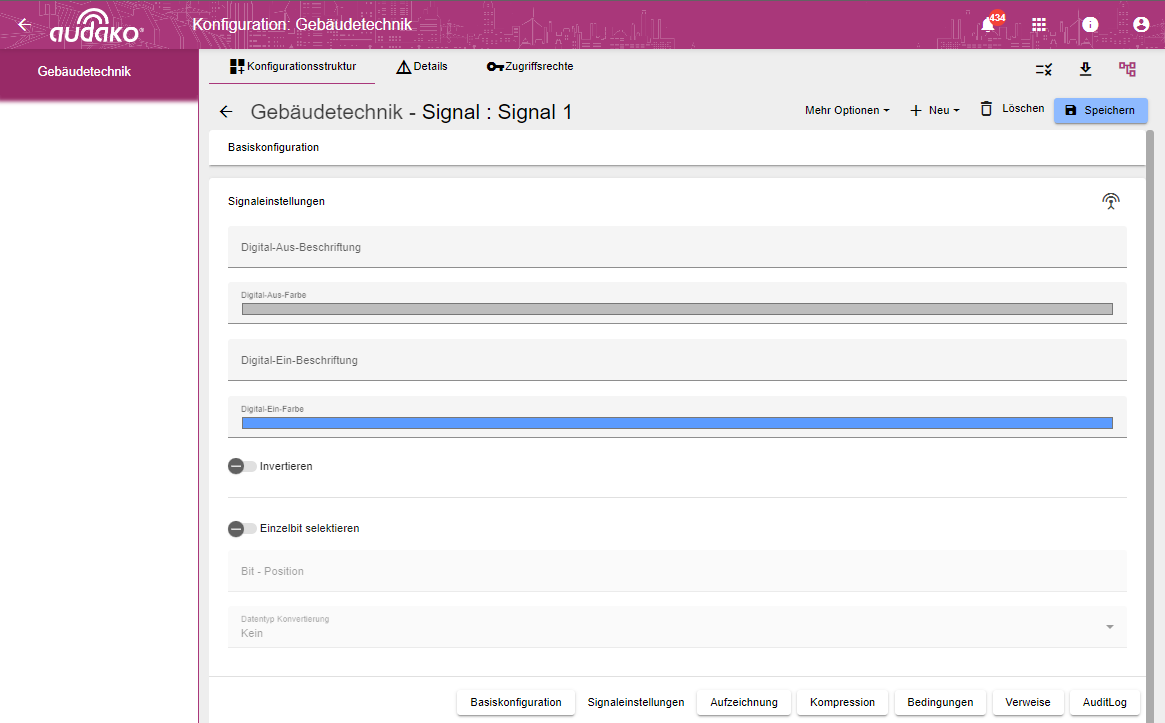
Digital-Aus-Beschriftung wird angezeigt, wenn das Signal ausgeschaltet ist. Sie kann wie auch die Farbe individuell eingestellt werden.
-
Digital-Ein-Beschriftung wird angezeigt, wenn das Signal eingeschaltet ist. Sie kann wie auch die Farbe individuell eingestellt werden.
-
Durch Aktivieren des Schalters „Invertieren“ wird das Signal negiert bzw. invertiert.
-
Durch Aktivieren des Schalters “Einzelbit selektieren” kann ein einzelner Bit analysiert werden. Der Vorteil besteht darin, dass aus nur einem Signal mehrere Informationen wie z.B. mehrere Alarmwerte ausgelesen werden können. Im unteren Feld kann ausgewählt werden, in welchen Datentyp das Signal konvertiert wird. Mit einem “Integer” z.B. lassen sich mit 16 Bit somit alle Zahlen zwischen 0 und 65.535 darstellen. Wird die Zahl 161 übertragen heißt das, dass Bit 0, Bit 5 und Bit 7 gleich “TRUE” sind, der Rest “FALSE”. Mit dem “Bit selektieren” fragt man sozusagen einen Integer an nur einer bestimmte Bitposition ab, um somit mehrere Zustände oder Alarme aus einem Signal zu identifizieren.

Analoger Eingang / Ausgang
-
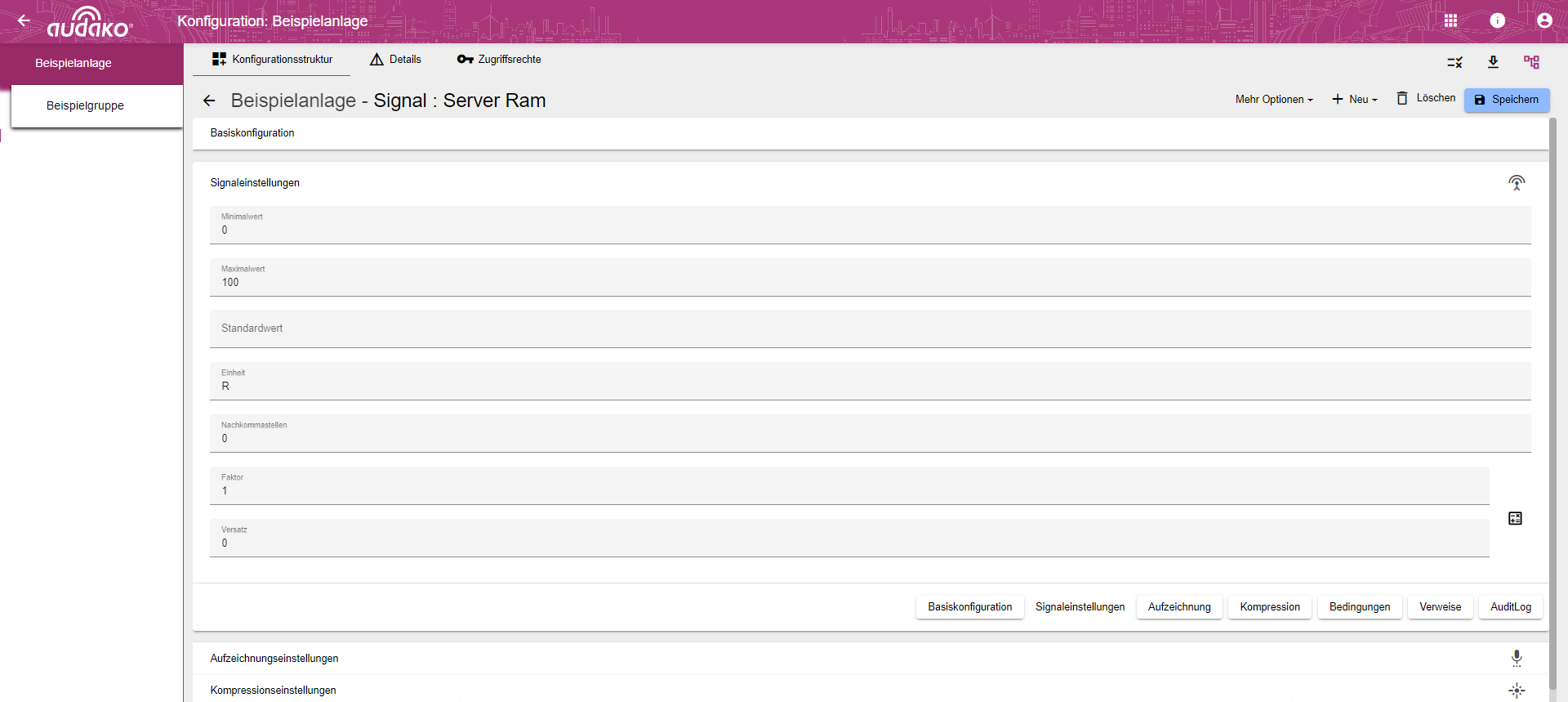
Einen minimalen/maximalen Wert vergeben, welcher von dem analogen Signal Eingang erfasst bzw. analogen Signal Ausgang ausgegeben werden kann. Werte, die darüber und darunter liegen werden ebenfalls aufgezeichnet. Jedoch soll verhindert werden, dass beim Setzen eines Wertes gewisse Werte überschritten werden.
-
Standardwert festlegen, wenn noch kein Wert erfasst/ausgegeben wurde.
-
Durch das Hinzufügen von Nachkommastellen kann eingestellt werden, mit welcher Präzision das Signal die Werte Ihrer Anlage ausgeben soll, da diese nur für die Darstellung im System verwendet werden.
-
Der Faktor wird mit dem ursprünglichen Wert des Signales multipliziert.
-
Der Versatz gibt an, um welchen festen Wert der ursprüngliche Wert in positive oder negative Richtung verschoben wird (z.B.: Wertverschiebung +1)
-
Die Einheit ist der gemessene Wert, welcher angezeigt werden soll. (z.B.: V oder m³/h)
Zähler
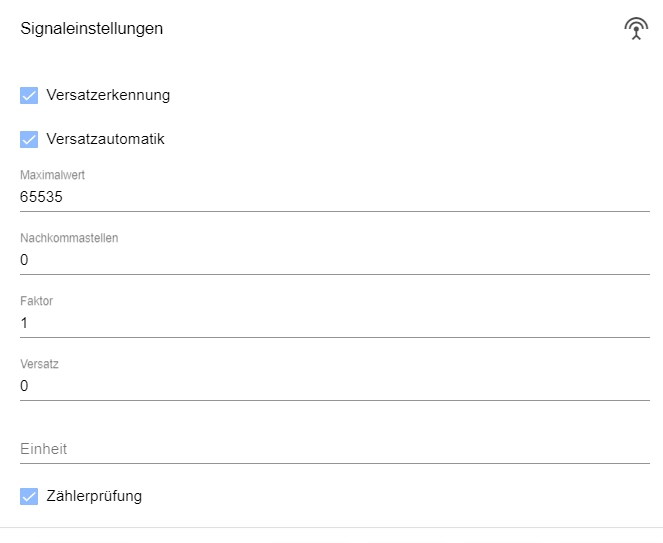
Um Ihr Zählersignal anzulegen, konfigurieren Sie folgende Parameter:
- Versatzerkennung: Die "Versatzerkennung" bezeichnet die Erkennung von Zählerüberschlägen. Beispielsweise haben einige Zähler in der Steuerung einen 16-Bit-Unsigned-Integer-Datentyp und können maximal den Wert 65.536 annehmen. Wenn der Zähler diesen Wert überschreitet, beginnt er wieder bei 0, und an dieser Stelle des Sprungs wird ein Überschlag im System verzeichnet, um kontinuierlich weiter zu zählen.
- Versatzautomatik: Die "Versatzautomatik" hat den Zweck, den Wert für die Versatzerkennung automatisch festzulegen. Wenn sie deaktiviert ist, verwendet unser System immer den maximal eingestellten Wert im Zähler als Überschlag. Zum Beispiel, wenn der maximale Wert auf 65.536 eingestellt ist und der Zähler auf 0 zurückgesetzt wird, nimmt das System den Wert 65.536 als Überschlag an. Wenn die Automatik aktiviert ist, berechnet das System den Wert des Überschlags. Es kann vorkommen, dass der Zähler durch einen Neustart der Steuerung oder ähnliches auf 0 zurückgesetzt wird, während er beispielsweise bei 1500 liegt. Mit der Versatzautomatik würde das System den Überschlag mit 1500 berechnen, während es ohne die Versatzautomatik den Überschlag aus dem maximalen Wert, also 65.536, nehmen würde, was jedoch in diesem Fall falsch wäre.
- Maximalwert: Der Maximalwert ist ein Limit für den Signal der verhindern soll, dass beim Zählen ein gewisser gesetzter Grenzwert überschritten wird.
- Nachkommastellen: Durch das Hinzufügen von Nachkommastellen kann eingestellt werden, mit welcher Präzision das Signal die Werte Ihrer Anlage ausgeben soll, da diese nur für die Darstellung im System verwendet werden.
- Einheit: Die Einheit ist der gemessene Wert, welcher angezeigt werden soll. (z.B.: V oder m³/h)
- Faktor: Der Faktor wird mit dem ursprünglichen Wert des Signales multipliziert.
- Versatz: Der Versatz gibt an, um welchen festen Wert der ursprüngliche Wert in positive oder negative Richtung verschoben wird (z.B.: Wertverschiebung +1)
- Zählerprüfung: Eine Zählerprüfung bei einem digitalen Zählersignal bezieht sich auf den Prozess der Überprüfung der Genauigkeit, Zuverlässigkeit und Funktionsweise eines digitalen Zählersystems. Diese Art der Prüfung wird durchgeführt, um sicherzustellen, dass der Zähler ordnungsgemäß funktioniert und korrekte Zählergebnisse liefert.
Ausgangseinstellungen
Note
Diese Einstellungsmöglichkeit ist nur für Analoge und Digitale Ausgangssignale verfügbar!
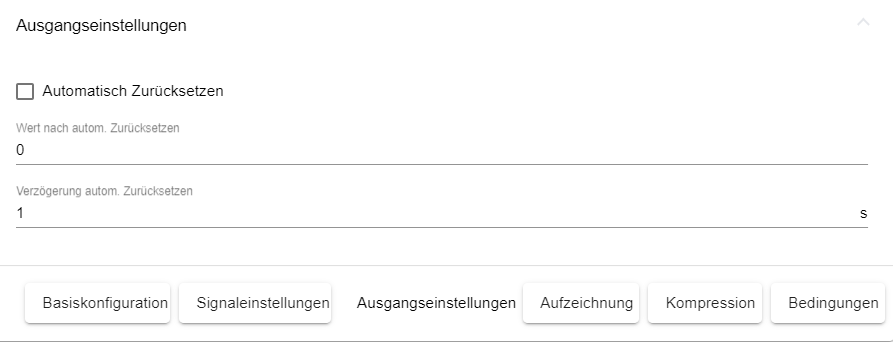
- In den Ausgangseinstellungen kann ein Wert festgelegt werden, auf den das Signal mit der Funktion „Automatisch zurücksetzen“ gesetzt wird, nachdem es an das IoT Gerät geschickt wurde.
- Außerdem kann eine Verzögerung (in Sekunden) für die automatische Zurücksetzung des Ausgangssignals eingestellt werden.
Aufzeichnungseinstellungen
-
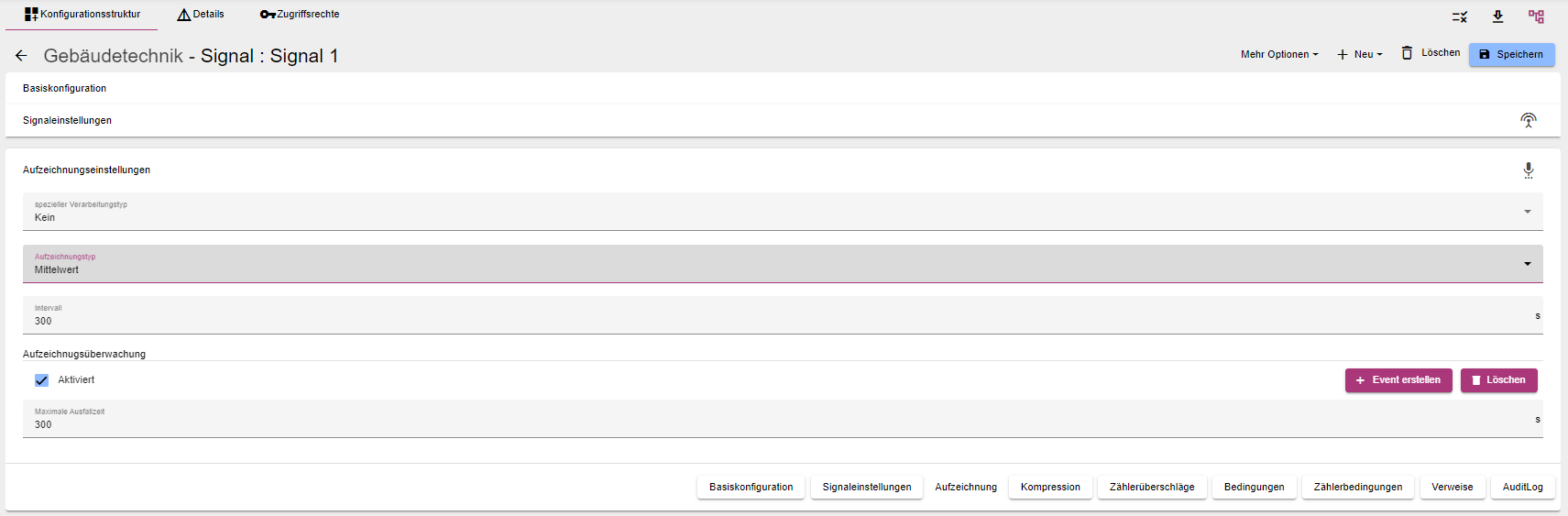
Spezieller Verarbeitungstyp wählen:
- Kein
- Live-Durchflussmesser: Zeigt den aktuellen Durchfluss an.
- Watchdog: Dient zur Ausfallerkennung des digitalen Systems.
-
Aufzeichnungstyp wählen:
- Mittelwert (Wird im Edge Gateway aus den Live-Daten gebildet)
- Letzt gemessener Wert (es wird nur der letzte Wert erfasst, i.d.R. sinnvoll bei Füllständen)
-
Intervall wählen, in welcher die Abfrage des zuletzt gemessenen- oder Mittelwertes erfolgen soll. Das Intervall wird in Sekunden angegeben.
Note
Unter „Intervall“ wird angegeben in welchem Sekunden-Abstand das IoT Gerät die Signaldaten an die IoT Plattform übermittelt werden.
Kompressionseinstellungen
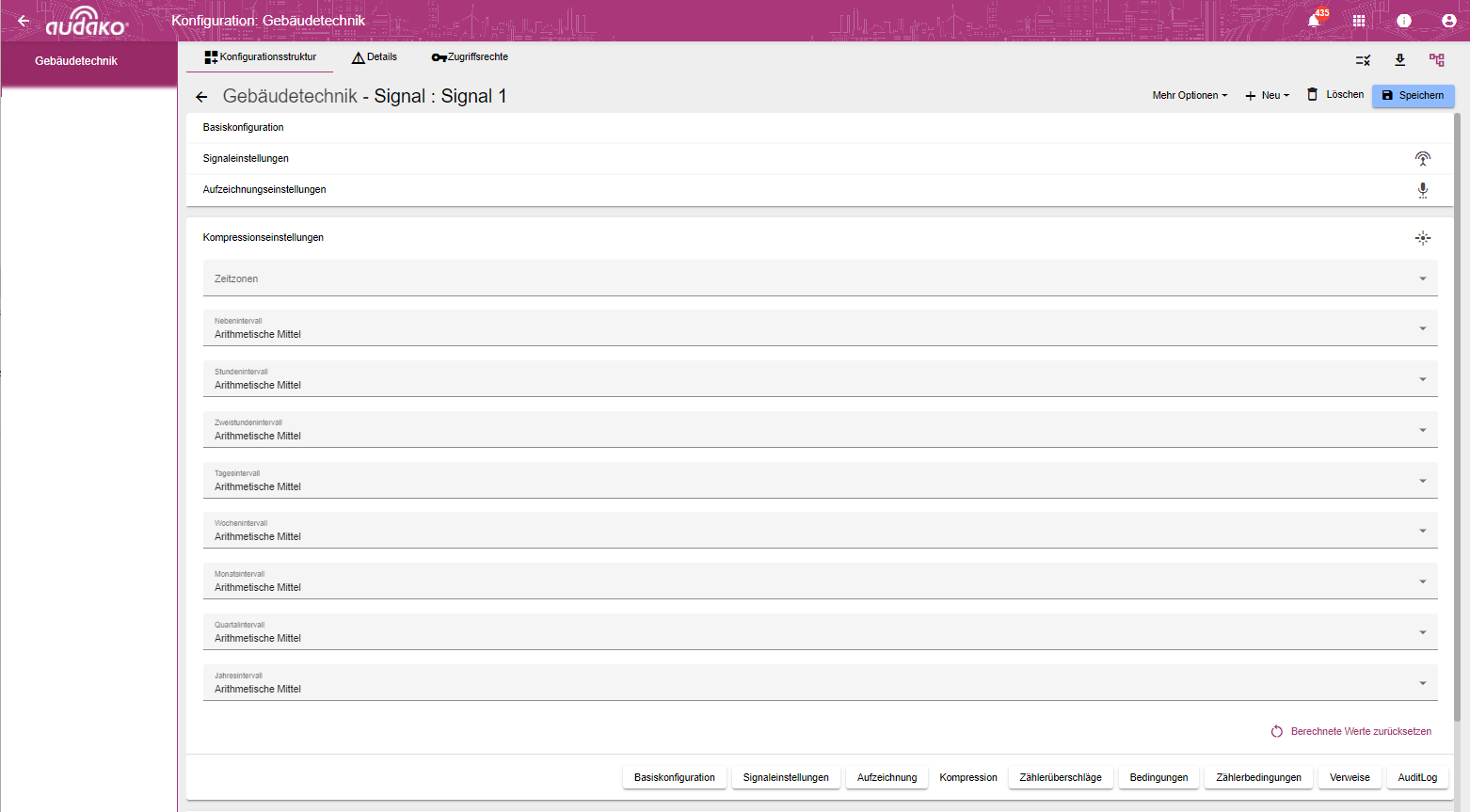
Folgende Intervalltypen können gewählt werden:
Note
Unter Zeitzonen kann eingestellt werden, in welcher Zeitzone die erhobenen Daten im System gespeichert werden. Sollten die Zeit-Formate nicht passen, kann hier manuell eine Zeitzone fest gewählt werden.
Unter Prozessintervall wird die normale Übertragungsrate, die im Bereich Aufzeichnungseinstellungen gewählt wurde, verstanden.
Folgende Intervalltypen können gewählt werden:
| Intervalltyp | Beschreibung |
|---|---|
| Nebenintervall | Entspricht 15 Minuten und ist damit das kleinste Intervall. |
| Stundenintervall | Entspricht einer Stunde und damit dem 4-fachen Nebenintervall. |
| Zweistundenintervall | Entspricht 2 Stunden und damit dem 2-fachen Stundenintervall. |
| Tagesintervall | Entspricht 24 Stunden und damit dem 12-fachen Zweistundenintervall. |
| Wochenintervall | Entspricht 7 Tage (168 Stunden) und damit dem 7-fachen Tagesintervall. |
| Monatsintervall | Entspricht 30 Tage (720 Stunden) / 28 Tage (672 Stunden) / 29 Tage (696 Stunden) / 31 Tage (744 Stunden) und damit ca. das 4-fache Wochenintervall. |
| Quartalsintervall | Entspricht 90 Tage (2160 Stunden) / 91 Tage (2184 Stunden) / 92 Tage (2208 Stunden) und damit ca. das 3-fache Monatsintervall. |
| Jahresintervall | Entspricht 365 Tage (8760 Stunden) / 366 Tage (8784 Stunden) und damit das 4-fache Quartalsintervall. |
Bei der Befüllung der folgenden Felder, öffnet sich jeweils ein Drop-down-Menü:
| Einstellung | Beschreibung |
|---|---|
| Kein | Es erfolgt keine Aufzeichnung des Wertes. |
| Gewichtetes Mittel | Der Mittelwert wird unter Berücksichtigung der Dauer der Füll- oder Zustände beurteilt. |
| Arithmetisches Mittel | Der Mittelwert wird durch alle Messwerte geteilt durch Anzahl der Werte berechnet. |
| Differenz | Die Differenz zwischen 2 gewählten Variablen wird gebildet. |
| Summe | Summiert alle vorliegenden Aufzeichnungen auf. |
| Zeit | Eine Zeit-Aufzeichnung erfolgt. |
| Text | - |
Bedingungen
Note
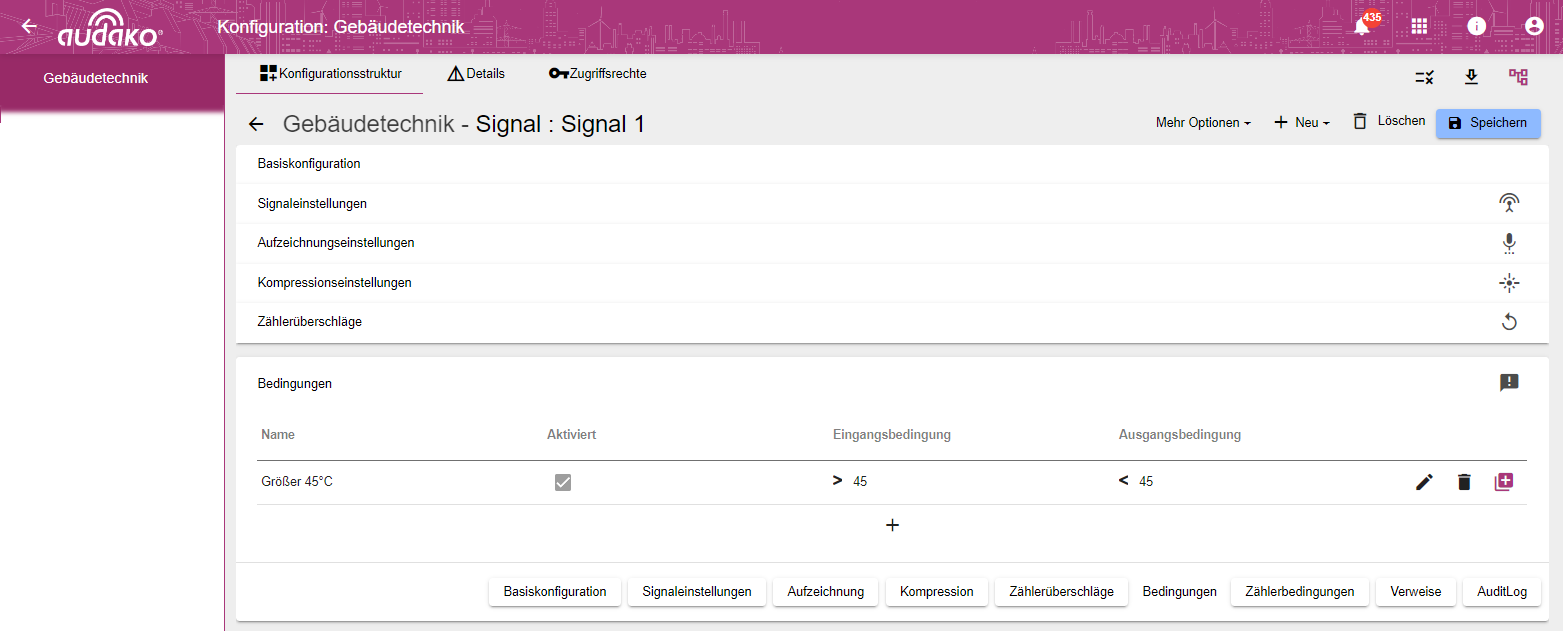
Eine Bedingung ist ein optional einstellbarer Grenzwert, der bei Eingangsbedingung aktiv wird und bei Ausgangsbedingung abfällt. Er kann für nachfolgende Alarmierungen verwendet werden.
Vor der Bearbeitung der Bedingungen muss die Basiskonfiguration gespeichert werden!
-
Name der Bedingung vergeben.
-
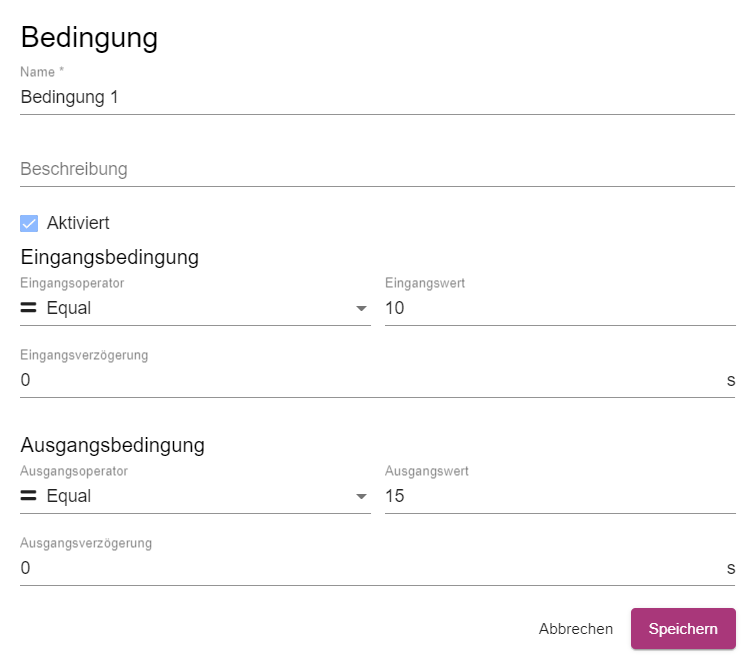
Optionalen Beschreibungstext vergeben.
-
Ist der Haken im Feld „Aktiviert“ gesetzt, aktivieren Sie die Bedingungen.
-
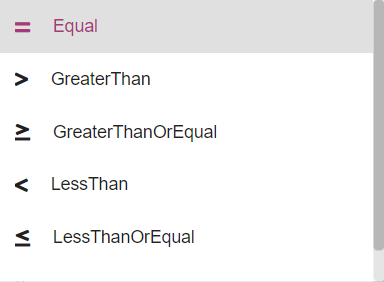
Eingangsoperator vergeben. Dieser dient als Vergleichsoperator und bestimmt, ab wann die Bedingung erfüllt ist.
-
Vergleichswert 1 vergeben.
-
Die Eingangsverzögerung gibt an, in wie vielen Sekunden die Bedingung erfüllt sein muss, bis das Event erhoben wird.
-
Ausgangsoperator vergeben. Dieser dient als Vergleichsoperator und bestimmt, ab wann die Bedingung nicht mehr erfüllt ist.
-
Vergleichswert 2 vergeben.
-
Die Ausgangsverzögerung gibt an, wie viele Sekunden die Bedingung nicht mehr erfüllt sein muss, bevor das Ereignis abgesenkt wird.
Datenmanipulation
Note
Die Datenmanipulation ermöglicht es, die historisch aufgezeichneten Werte des jeweiligen Signals zu verändern. Die Datenmanipulation sollte somit nur von erfahrenen Nutzern verwendet werden. Somit können z.B. falsch aufgezeichnete Werte korrigiert werden. Oder auch Aufzeichnungsfehler bedingt durch Hardware oder Software korrigiert werden.
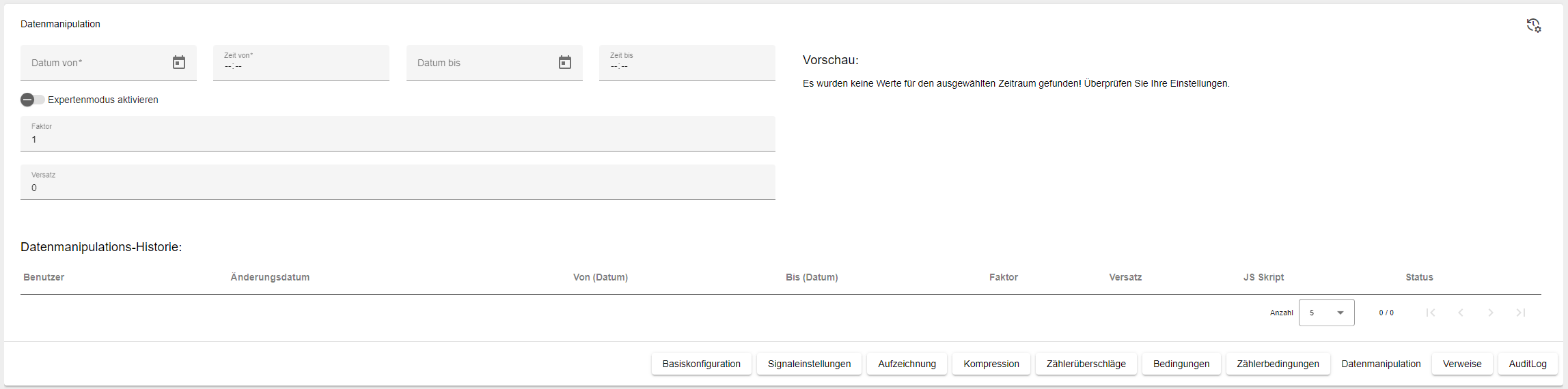
Geben Sie zunächst den von Ihnen gewünschten Zeitraum in den Feldern „Von“ und „Bis“ an. Anschließend werden die Daten für den gewählten Zeitraum innerhalb der Vorschau angezeigt. In der Vorschau können Sie die Daten für den gewählten Zeitraum nochmals Filtern, dies hat keine Auswirkung auf den Manipulationsvorgang.

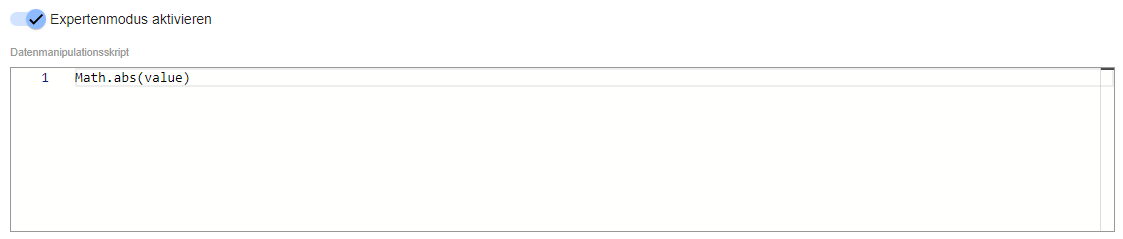
Innerhalb der Manipulation haben Sie die Möglichkeit den Faktor und/oder Versatz zu verändern. Der Faktor addiert wird mit dem Wert multipliziert während der Versatz addiert wird. Optional kann auch der Expertenmodus genutzt werden, dieser erlaubt dann die eingabe eines benutzerdefinierten Javascripts. Ihnen stehen hierfür die Funktionen von Javascript Math() zur Verfügung. Mit der Tastenkombination "Strg + Leertaste" erhalten Sie eine Übersicht über die verfügbaren Funktionen.
| Standard Modus (Faktor/Versatz) | Expertenmodus (Javascript) |
|---|---|
 |
 |
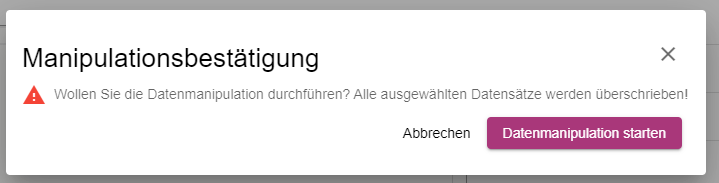
Innerhalb der Vorschau können Sie nun sehen, wie sich die Werte entsprechend Ihrer Einstellungen verändern würden. Mit dem Button "Datenmanipulation starten" werden die Einstellungen übernommen und die Werte entsprechend verändert. Es öffnet sich ein Dialog, in dem Sie die Manipulation bestätigen müssen.
Im unteren Bereich der Seite können Sie die bisherigen Manipulationen einsehen und auch wieder rückgängig machen. Hierzu klicken Sie hierzu auf den "Undo" Button rechts. Auch ist es möglich, eine rückgängig gemachte Manipulation wiederherzustellen, hierzu einfach auf den "Redo" Button klicken.

Verweise
Siehe Konfiguration Grundlagen.
Audit Log
Siehe Konfiguration Grundlagen.