Ereignispfadkarte
Benutzung
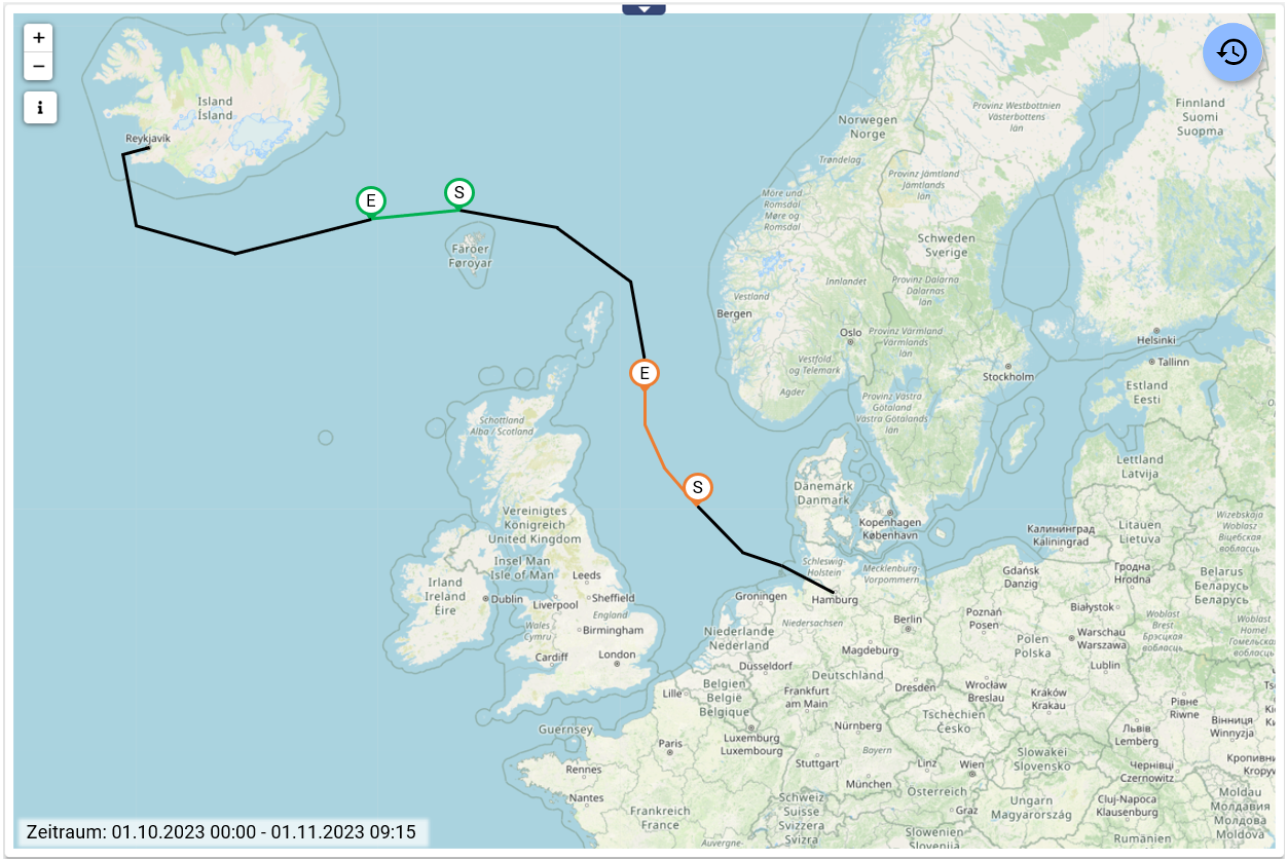
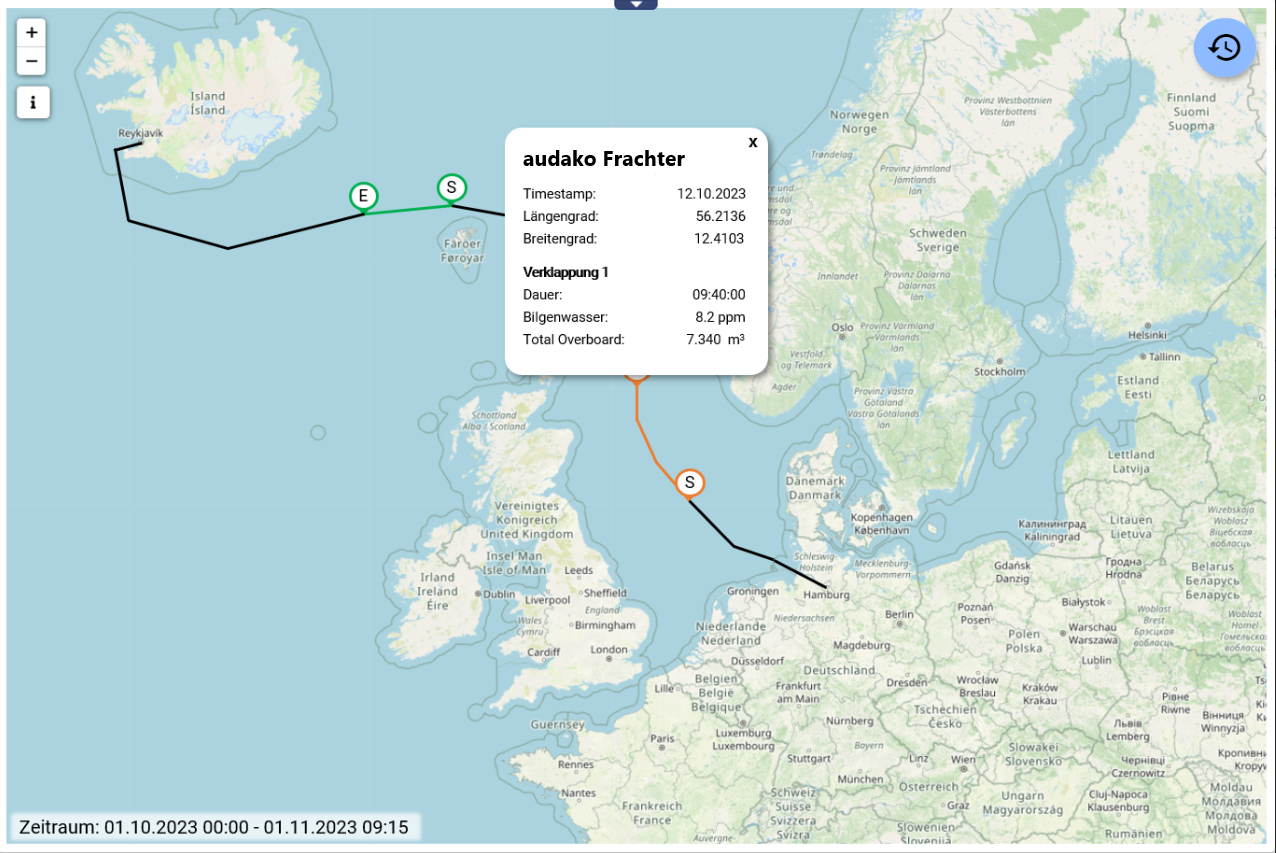
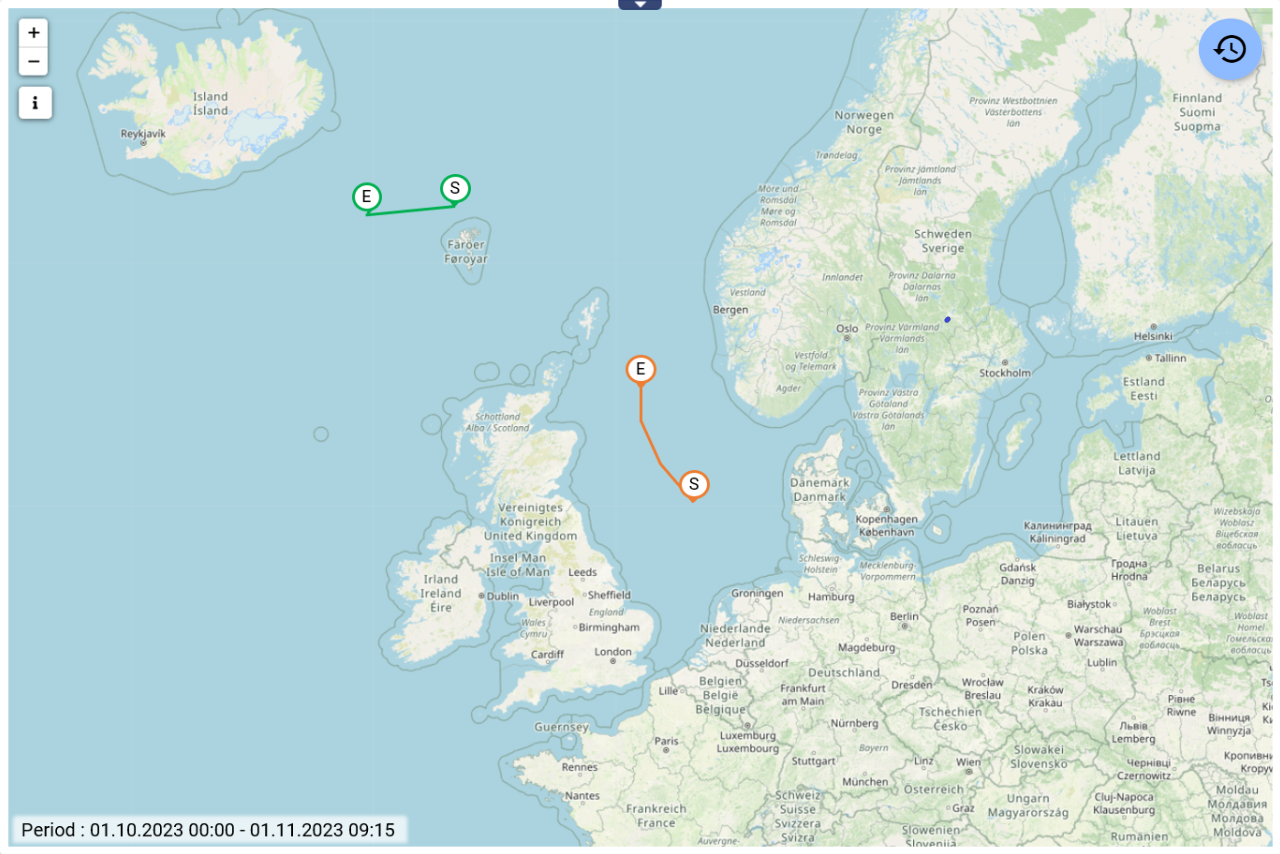
Mit der Ereignispfadkarte kann die Bewegungshistorie von Objekten auf der Landkarte dargestellt und analysiert werden. Zusätzlich können Signalwerte ereignisbasiert bei Ereignis-Start S und Ereignis-Ende E festgehalten werden. Zudem wird dieser Ereignis-Verlauf auf der Karte farblich hervorgehoben. So lässt sich beispielsweise der Ablauf der Bilgenwasserentsorgung oder weitere Verklappungen je Schiff lückenlos abbilden und nachweisen. Über die integrierte Zeitsteuerung können bereits vergangene Verläufe und Ereignisse eingesehen werden.
Konfiguration
Basiskonfiguration
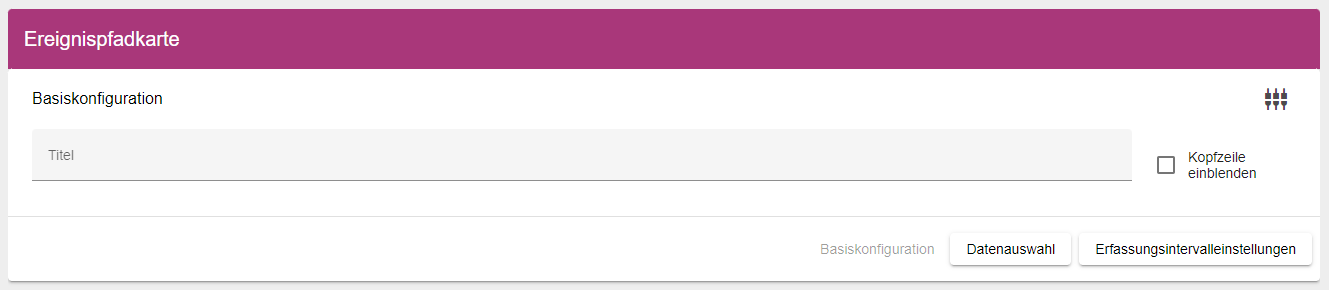
In der Basiskonfiguration der Landkarte vergeben Sie einen geeigneten Titel. Durch die Auswahl des Hakens kann die Kopfzeile des Widgets dauerhaft eingeblendet bleiben.
Datenauswahl
Innerhalb des Reiters Datenauswahl können Sie das zu überwachende Objekt und dessen Breiten- und Längengrad Signal auswählen.
Note
Die Koordinaten müssen in der Dezimalschreibweise erfasst werden. Nachfolgend ein Beispiel:
- Dezimalgrad von Berlin (Siegessäule): Lat 52.514487, Lng 13.350126
Die Genauigkeit dieser Angabe ist stark abhängig von der Anzahl der Nachkommastellen. Bei nur 2 Nachkommastellen ergibt sich eine mögliche Abweichung von bis zu 1 km, bei 4 Stellen nach dem Komma sind es nur noch 10 Meter Abweichung. Bei einer Verwendung von 6 Nachkommastellen entspricht das einer Genauigkeit von 1 Meter.
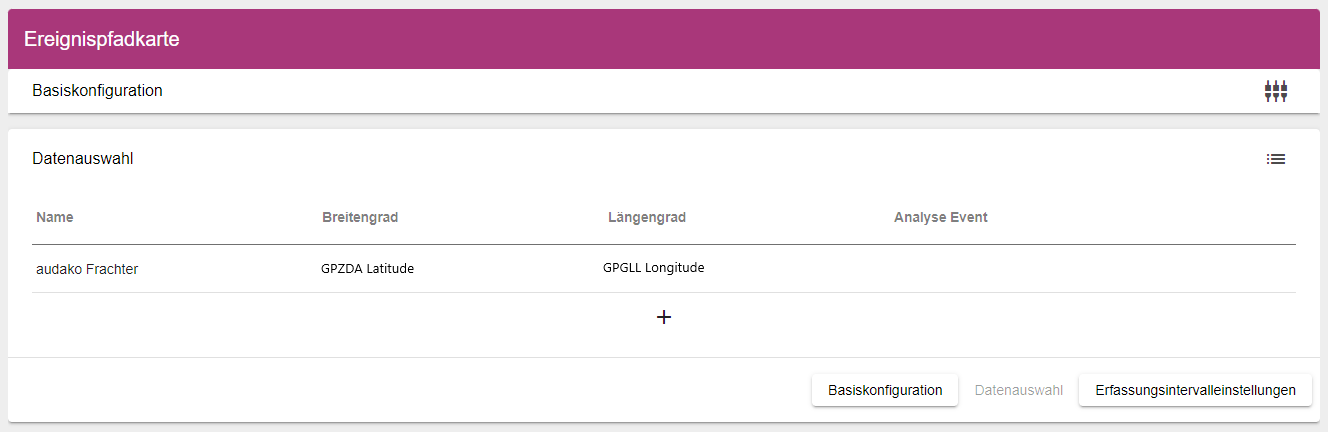
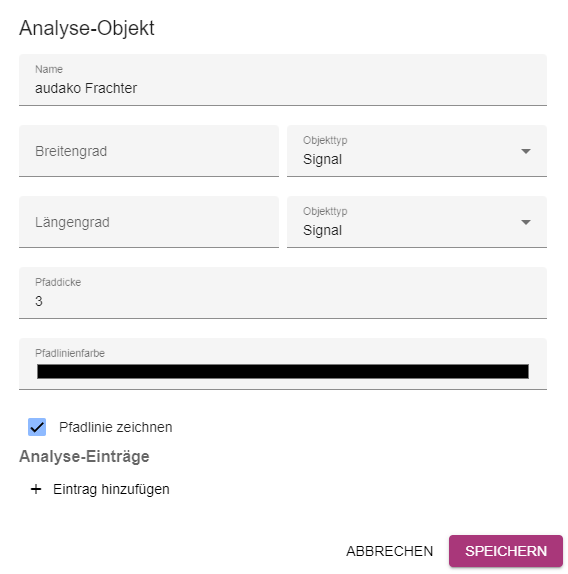
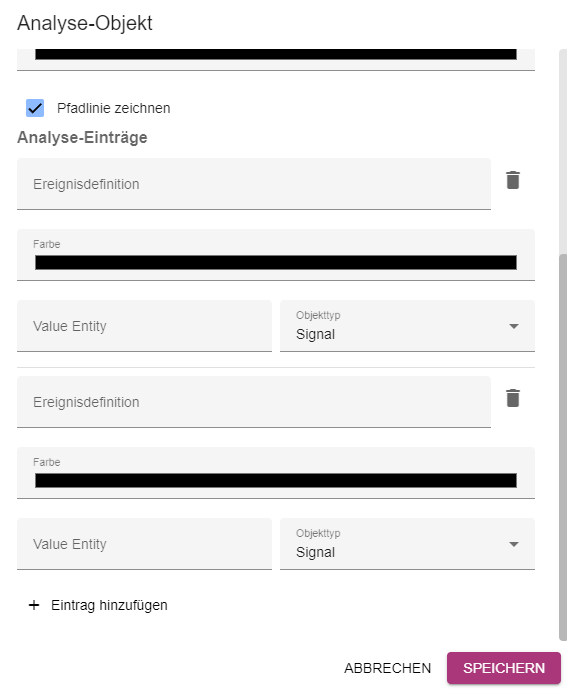
Anschließend können Signalwerte ereignisbasiert bei Ereignis-Start S und Ereignis-Ende E festgehalten werden. Zudem kann dieser Ereignis-Verlauf auf der Karte farblich hervorgehoben werden. Hierfür wählen Sie ein passendes Ereignis und tragen die zu überwachenden Signale ein.
Note
Optional kann der Verlauf des zu überwachenden Objektes ausgeblendet werden. Anschließend sind lediglich die Ereignisbasierten Verläufe dargestellt. Hierfür kann der Haken Pfadlinie zeichnen abgewählt werden.
Es können auch mehrere Ereignis-Verläufe je Objekt erfasst werden.
Intervall
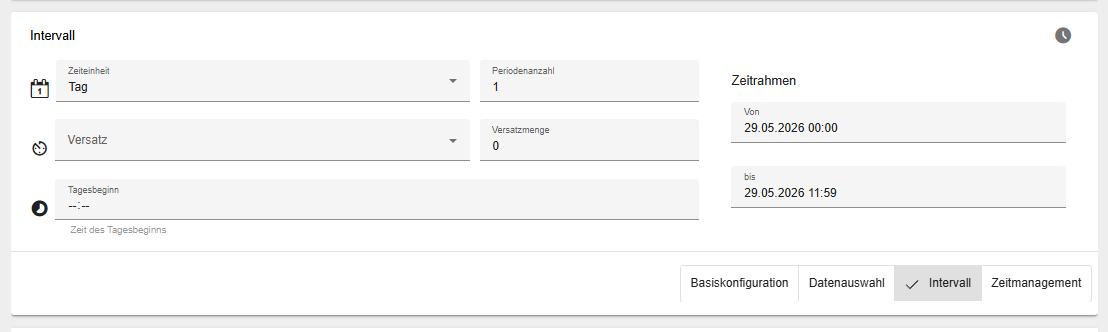
Mithilfe der Intervalleinstellungen können Sie die Zeitspanne der anzuzeigenden Daten festlegen. Die kleinstmögliche Zeiteinheit ist hierbei 1 Tag.
Note
Um die Daten eines oder mehrerer Tage darzustellen, setzen Sie den Zeitrahmen auf Tag. Die Periodenzahl bestimmt, wie viele Tage in der Vergangenheit angezeigt werden sollen. Gleiches gilt für jede andere Einstellung des Zeitrahmens (Woche, Monat, Quartal, Jahr)!
| Icon | Eigenschaft |
|---|---|
 |
Grundeinstellung für die Länge des Intervalls. |
 |
Offset/Versatz. Mit dieser Einstellung kann ein Versatz für den Zeitrahmen bestimmt werden. Sowohl in die Vergangenheit, als auch in die Zukunft. |
 |
Mit dieser Einstellung kann der Tagesbeginn individuell definiert werden. |
Zeitmanagement
Im Reiter „Zeitmanagement" können Sie eine Kanal-Verknüpfung festlegen. Diese Funktion ermöglicht es, mehrere Widgets miteinander zu verknüpfen. Durch die Vergabe desselben Kanals an unterschiedliche Widgets können die Zeiträume dieser Widgets gleichzeitig gesteuert werden. Wichtig ist, dass diese Funktion aktiviert wird und die Kanal-Bezeichnung einzigartig ist. Alle zusammengehörigen Widgets müssen aber die gleiche Kanal-Bezeichnung haben.
