Tabellenkomponente
Toolbar
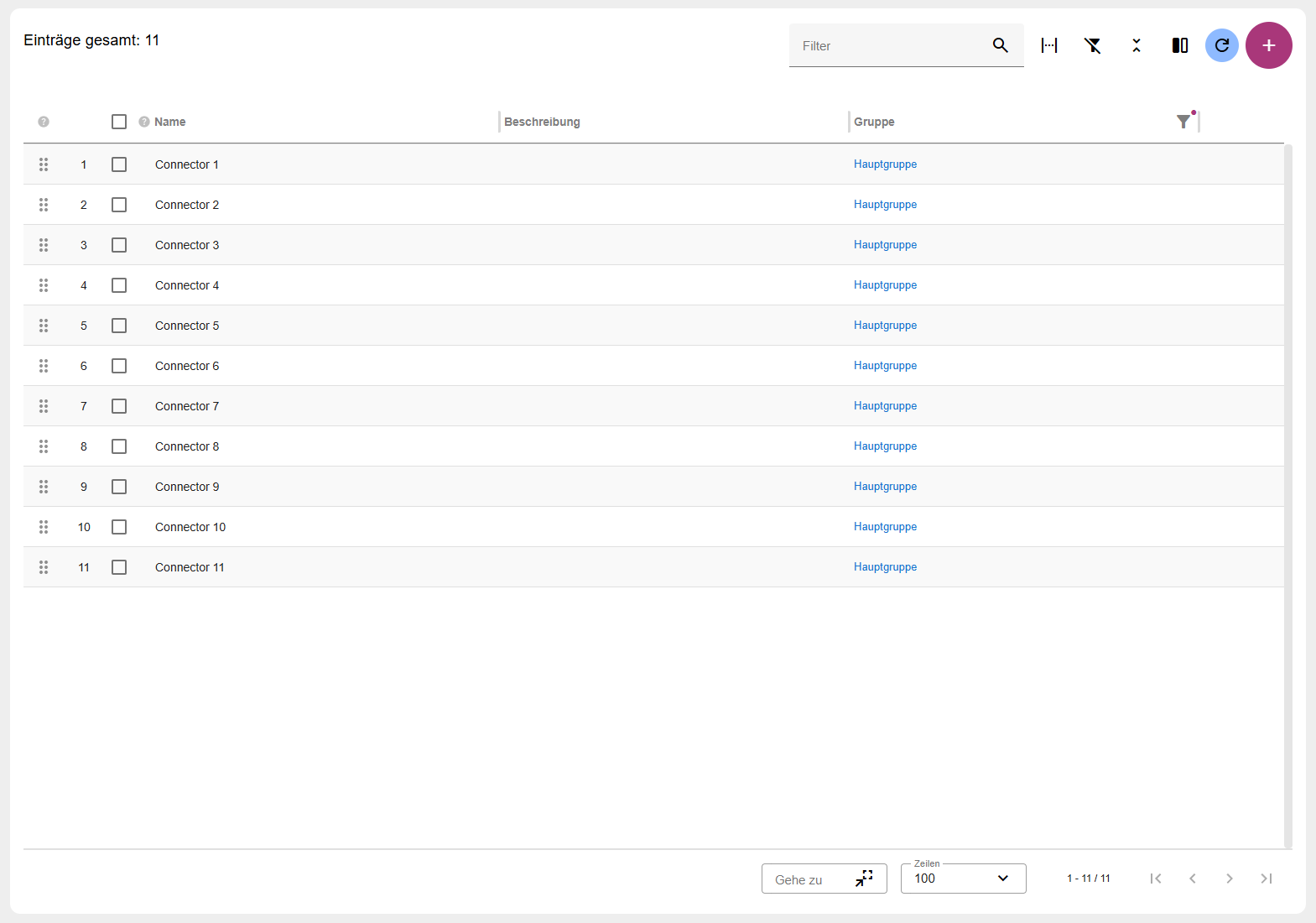
Die Toolbar befindet sich oberhalb der Tabelle und enthält folgende Aktionen:

- Globaler Filter — Freitextsuche über alle Spalten der Tabelle.
- Spaltenbreite zurücksetzen — Setzt alle Spaltenbreiten auf den Standardwert zurück.
- Spaltenfilter zurücksetzen — Entfernt alle aktiven Spaltenfilter auf einmal.
- Kompakt / Standard — Wechselt zwischen kompakter und normaler Zeilenhöhe.
- Spalten ein-/ausblenden — Öffnet ein Menü zur individuellen Sichtbarkeit einzelner Spalten.
- Neu laden — Aktualisiert die Tabellendaten.
- Anlegen — Erstellt einen neuen Eintrag.
Auswahlaktionen
Sobald eine oder mehrere Zeilen ausgewählt sind, erscheinen links in der Toolbar zusätzliche Aktionen:
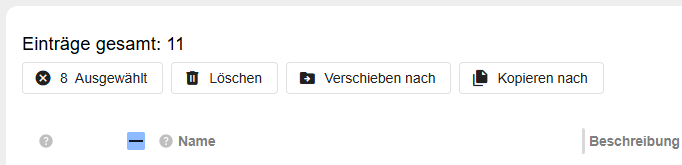
- Löschen — Löscht alle ausgewählten Einträge.
- Kopieren — Kopiert die Auswahl in eine andere Gruppe oder einen anderen Mandanten.
- Verschieben — Verschiebt die Auswahl in eine andere Gruppe oder einen anderen Mandanten.
- Abbrechen — Hebt die aktuelle Auswahl auf.
Zeilenauswahl
Zeilen können über die Checkbox am Zeilenanfang einzeln oder per Kopfzeilen-Checkbox alle auf einmal ausgewählt werden.
Hover-Aktionen
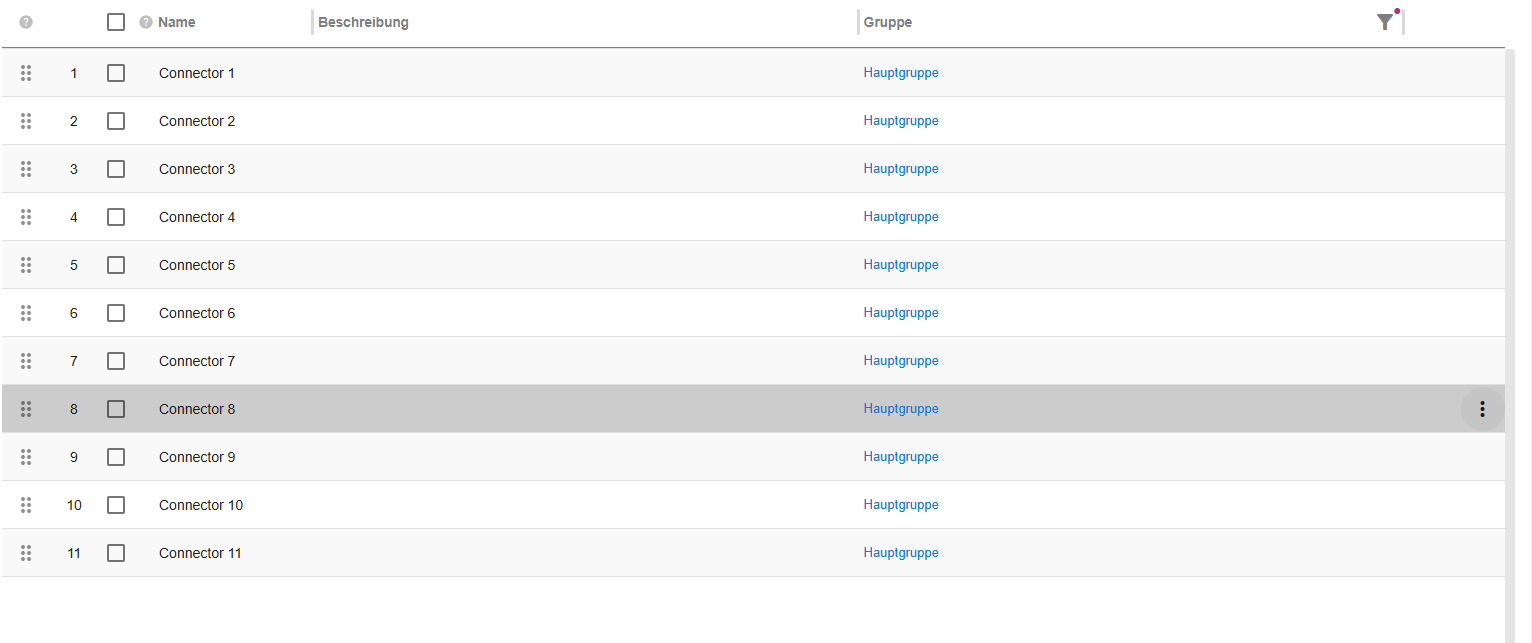
Beim Überfahren einer Zeile mit der Maus werden am rechten Rand Schnellzugriff-Symbole eingeblendet (z. B. Bearbeiten, Löschen).
Rechtsklick-Menü
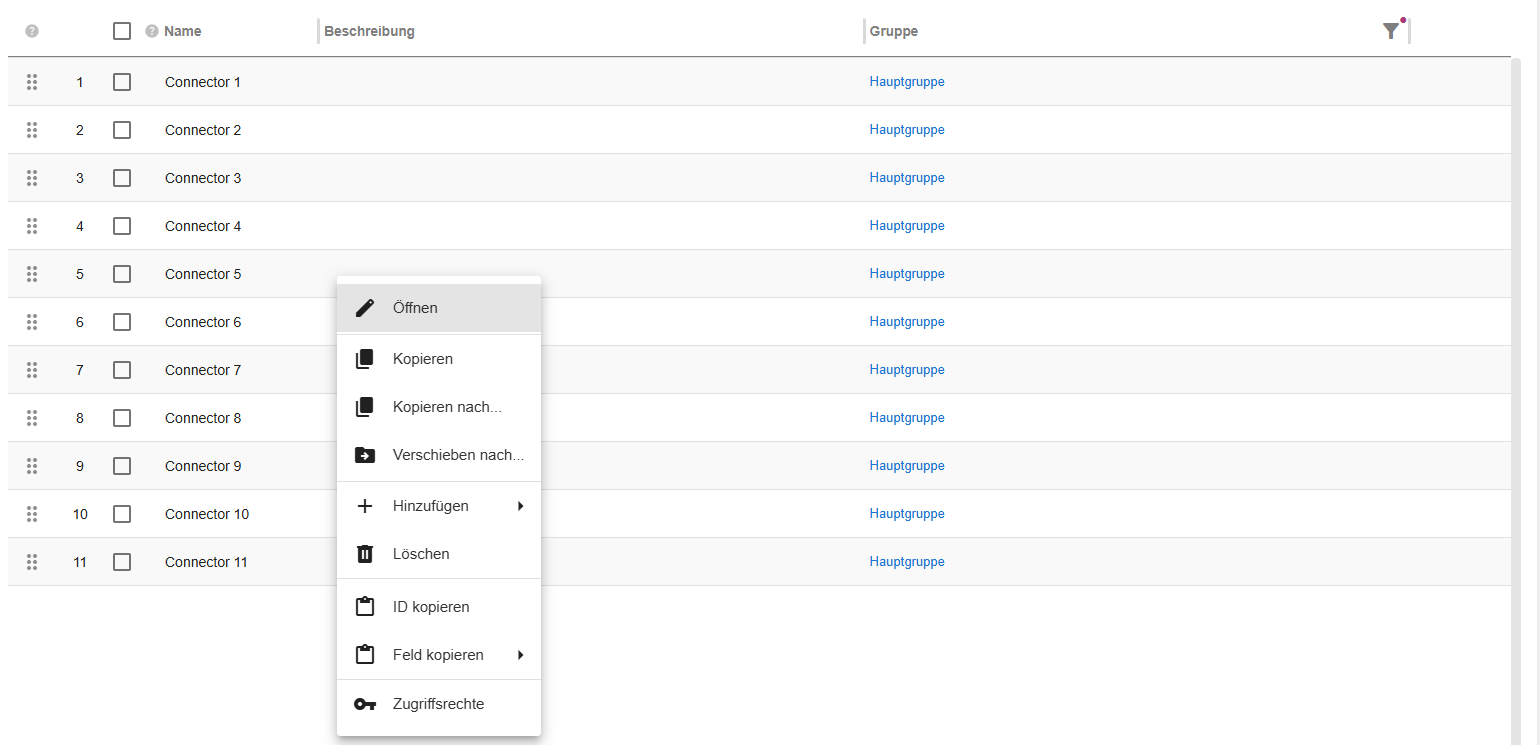
Ein Rechtsklick auf eine Zeile öffnet ein Kontextmenü mit den verfügbaren Aktionen für den jeweiligen Eintrag.
Spaltenaktionen
In der Kopfzeile jeder Spalte stehen Aktionen zur Verfügung (Sortieren, Filtern, Fixieren, Ausblenden). Bei ausreichender Spaltenbreite werden die Symbole direkt angezeigt:

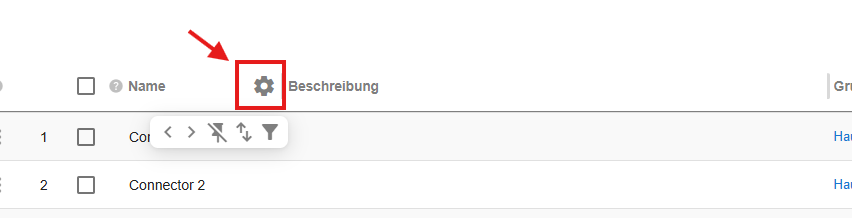
Ist eine Spalte zu schmal, wird stattdessen ein Zahnrad-Symbol angezeigt. Ein Klick darauf öffnet ein Menü mit allen Spaltenaktionen:
Spaltenfilter
Über das Filter-Symbol in der Spaltenüberschrift kann ein spaltenbezogener Filter gesetzt werden. Mit Anwenden wird der Filter aktiviert, mit Zurücksetzen wieder entfernt.
Spaltenbreite anpassen
Die Breite jeder Spalte kann durch Ziehen am Spaltenrand individuell angepasst werden.
Spalten anordnen
Spalten können per "Rückwart" und "Vorwärts" knöpfen in der Kopfzeile in eine neue Reihenfolge gebracht werden.
Spalten fixieren
Spalten können links oder rechts fixiert werden, sodass sie beim horizontalen Scrollen sichtbar bleiben.
Paginator
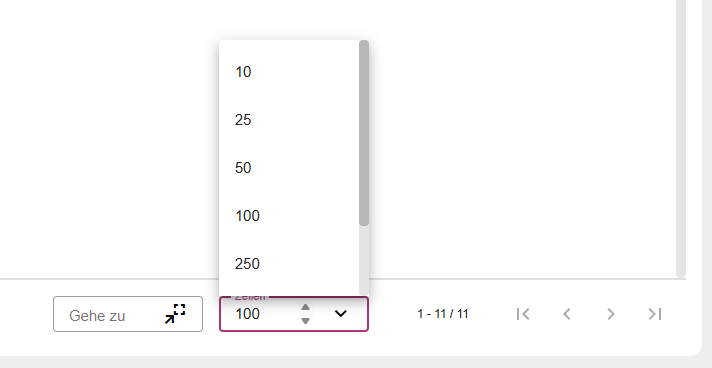
Am unteren Rand der Tabelle befindet sich der Paginator zur Seitennavigation. Hier kann die Anzahl der angezeigten Einträge pro Seite angepasst und zwischen den Seiten gewechselt werden. Außerdem kann man Benutzerdefinierte Seitengrößen einstellen, indem man die gewünschte Anzahl in das Eingabefeld eingibt. Mit "Gehe zu" Feld kann direkt zu Seite die gewünschte Zeilennummer enthält, gesprungen werden.
Hilfe
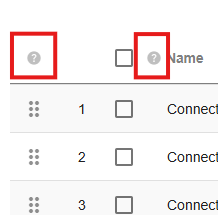
Das Hilfe-Symbol in der Tabelle blendet kontextbezogene Erklärungen zu den Spalten und Funktionen ein.