Dokumentenarchive
Benutzung
Das Widget "Dokumentenarchive" ermöglicht es, Dokumente in einem Dashboard zu durchsuchen und anzuzeigen. Dabei können Sie auch nach Dokumenten suchen und diese herunterladen. Des Weiteren ist es möglich, Dokumente zu verwalten, vorausgesetzt, Sie haben die entsprechenden Berechtigungen.
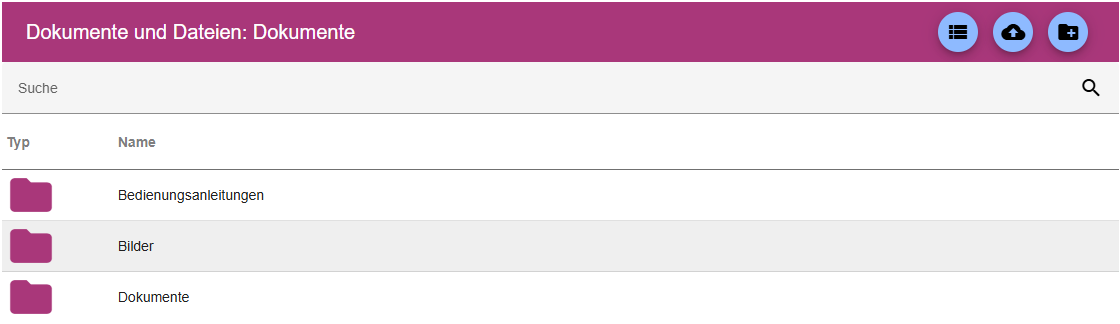
| Tabellarische Ansicht | Kachelansicht |
|---|---|
 |
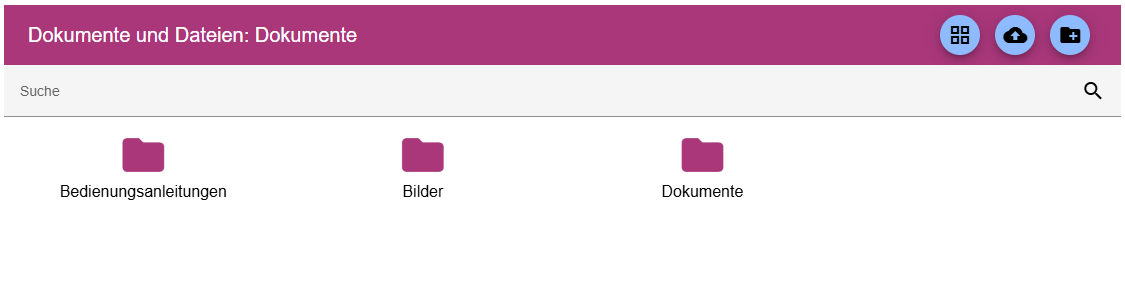 |
Den Ansichtsmodus können Sie über die Schaltfläche in der Kopfzeile des Widgets ändern.
| Listenansicht | Kachelansicht |
|---|---|
 |
 |
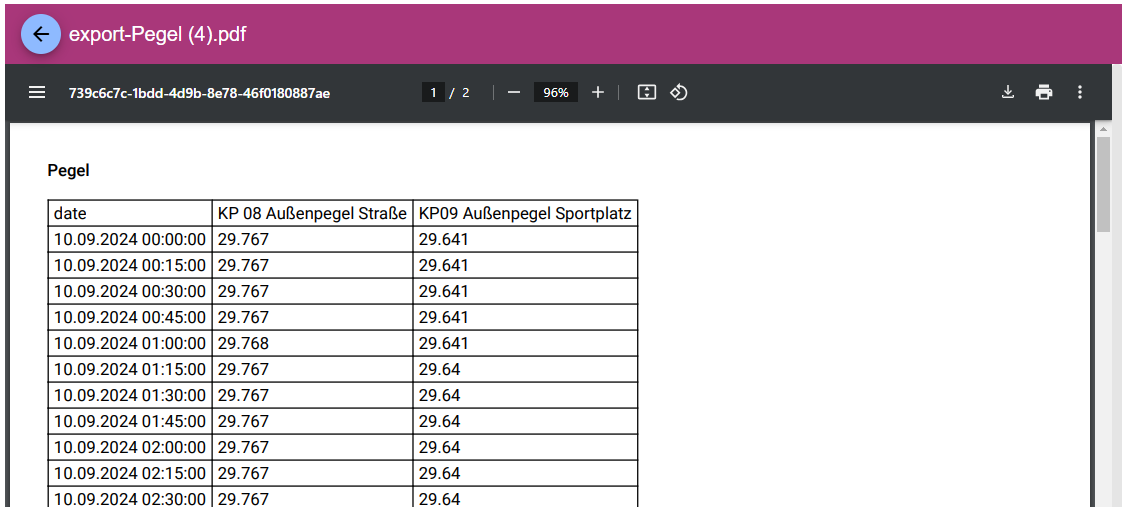
Sie können nun die Gruppen und Dokumente durchsuchen und die Dokumente anzeigen lassen. Klicken Sie hierzu einfach auf das gewünschte Dokument. Dieses wird in dem Widget angezeigt. Über den Pfeil im oberen linken Bereich des Widgets können Sie wieder zurück zur Dokumentenübersicht gelangen.
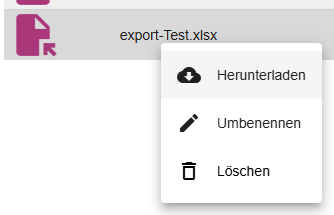
Mit einem Rechtsklick auf ein Dokument können Sie dieses herunterladen, umbenennen oder löschen. Um ein Dokument umzubenennen oder zu löschen, benötigen Sie die entsprechenden Berechtigungen zum Konfigurieren. Benennen Sie ein Dokument um, öffnet sich ein Dialog, in dem Sie den neuen Namen eingeben können.
Im oberen rechten Bereich des Widgets können Sie neue Gruppen und Dokumente erstellen. Klicken Sie hierfür auf das entsprechende Symbol. Mit dem "Wolken"-Symbol können Sie ein Dokument hochladen, es öffnet sich der Datei-Explorer. Wählen Sie das gewünschte Dokument aus und klicken Sie auf "Öffnen". Mit dem "Ordner"-Symbol können Sie eine neue Gruppe erstellen. Geben Sie hierfür einen Namen ein und bestätigen Sie mit "OK".

Konfiguration
Basiskonfiguration
In der Basiskonfiguration des Dokumentenarchivs vergeben Sie einen geeigneten Titel. Durch die Auswahl des Hakens kann die Kopfzeile eingeblendet werden.

Im Reiter "Dokumentengruppe" können Sie eine Gruppe auswählen, die die Dokumente enthält, die Sie im Widget anzeigen möchten. Klicken Sie hierfür auf "Dokumentengruppe auswählen", es öffnet sich das Entity-Select Fenster.
