Wartungskonfigurator
Der Wartungskonfigurator ist ein Tool, welches Ihnen die Möglichkeit bietet, Wartungen einfach und schnell zu konfigurieren. Sie können Wartungen erstellen, bearbeiten und löschen. Sie Sehen auf einen Blick, welche Wartungen bereits erstellt wurden. Beachten Sie, dass Wartungen, welche innerhalb der Konfiguration erstellt wurden, nicht im Wartungskonfigurator bearbeitet werden können. Auch ist es nicht möglich, Wartungen, welche im Wartungskonfigurator erstellt wurden, in der Mandantenkonfiguration zu bearbeiten, alle Elemente werden innerhalb der Konfiguration gesperrt angezeigt. Um eine Wartung für die Konfiguration freizugeben, müssen Sie diese im Wartungskonfigurator löschen und die Elemente freigeben.
Übersicht
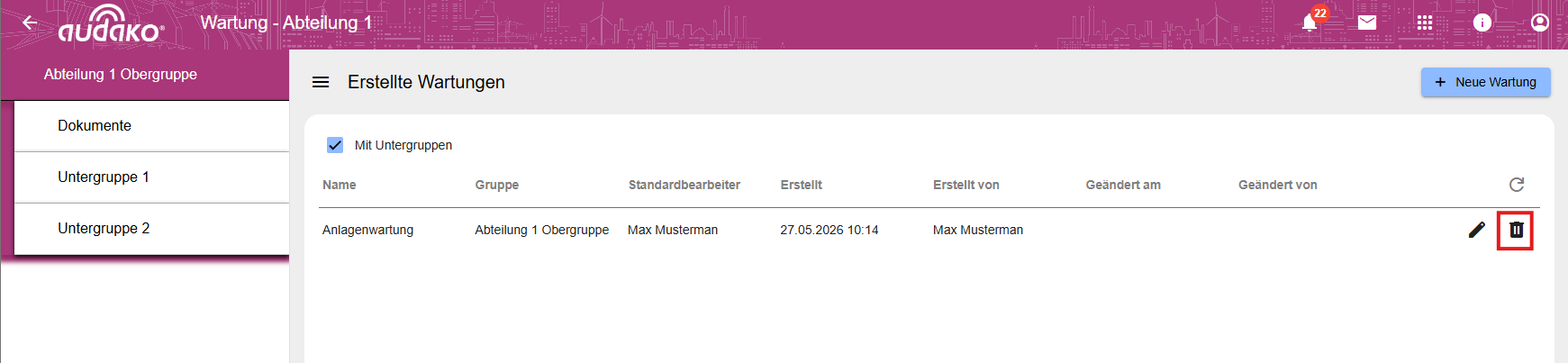
In der Übersicht sehen Sie alle Wartungen, die im Wartungskonfigurator erstellt wurden. Zudem haben Sie die Möglichkeit, Wartungen zu erstellen, zu bearbeiten und zu löschen.

Wartung erstellen
Um eine neue Wartung zu erstellen, klicken Sie auf den Button "+ Neue Wartung" im oberen rechten Bereich der Übersicht.
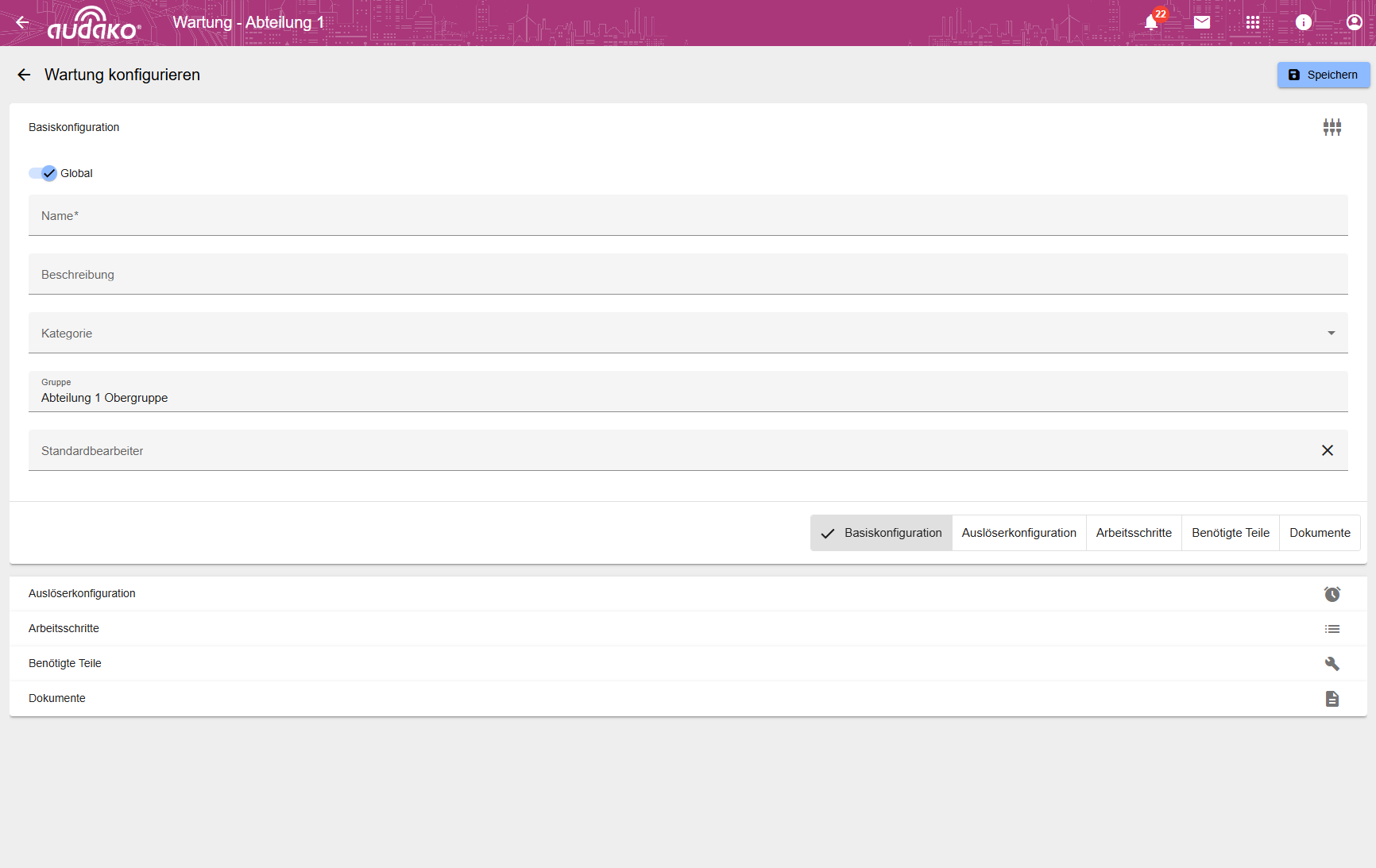
Nachdem Sie auf den Button geklickt haben, öffnet sich der Wartungskonfigurator. Geben Sie zunächst alle wichtigen Basisinformationen ein. Innerhalb der Basiskonfiguration können folgende Informationen eingetragen werden:
- Name: Name der Wartung und im anschluss erstellten Entitäten
- Beschreibung: Beschreibung der Wartung und im anschluss erstellten Entitäten dies Beschreibt nicht die Arbeit die durchgeführt werden soll (optional)
- Kategorie: Kategorie der Wartung, diese muss vorab in der Administration erstellt werden (optional)
- Gruppe: Gruppe der Wartung, beschreibt für welche Gruppe die Wartung erstellt wird
- Standardbearbeiter: Standardbearbeiter der Wartung, dieser wird automatisch als Bearbeiter eingetragen (optional)
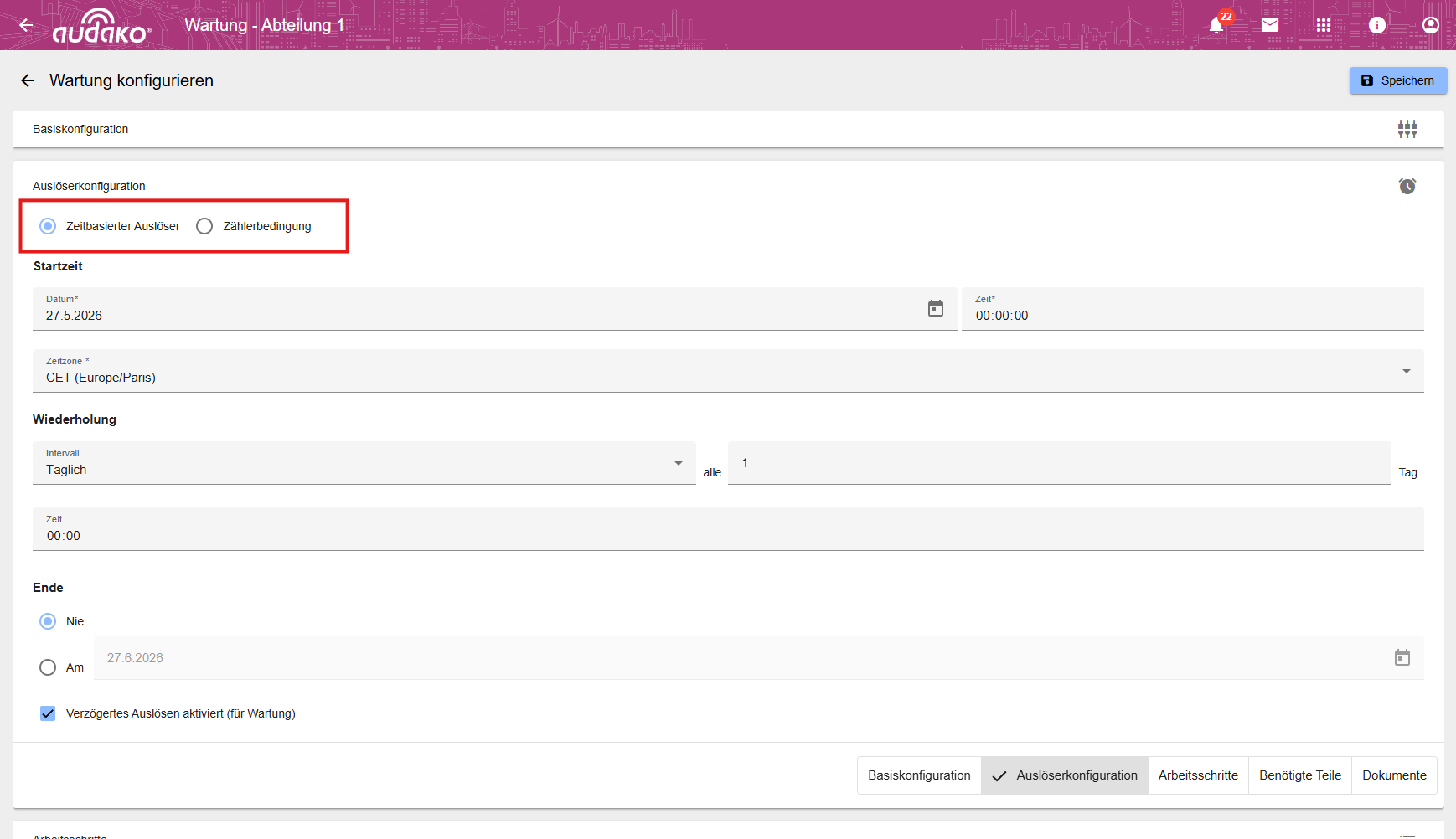
Klicken Sie nun auf den Button "Nächstes" oder auf den Reiter "Auslöserkonfiguration", um die Auslöserkonfiguration zu bearbeiten. Sie haben nun die Möglichkeit festzulegen unter welchen Bedingungen die Wartung ausgelöst wird. Hierzu können Sie zwischen folgenden Auslösern wählen:
- Zeitbasiert: Die Wartung wird basierend auf den Einstellungen zyklisch ausgelöst, dies kann einmalig oder wiederkehrend sein
- Zählerbedingung: Die Wartung wird basierend auf einem Zählersignal ausgelöst
Zeitbasierter Auslöser
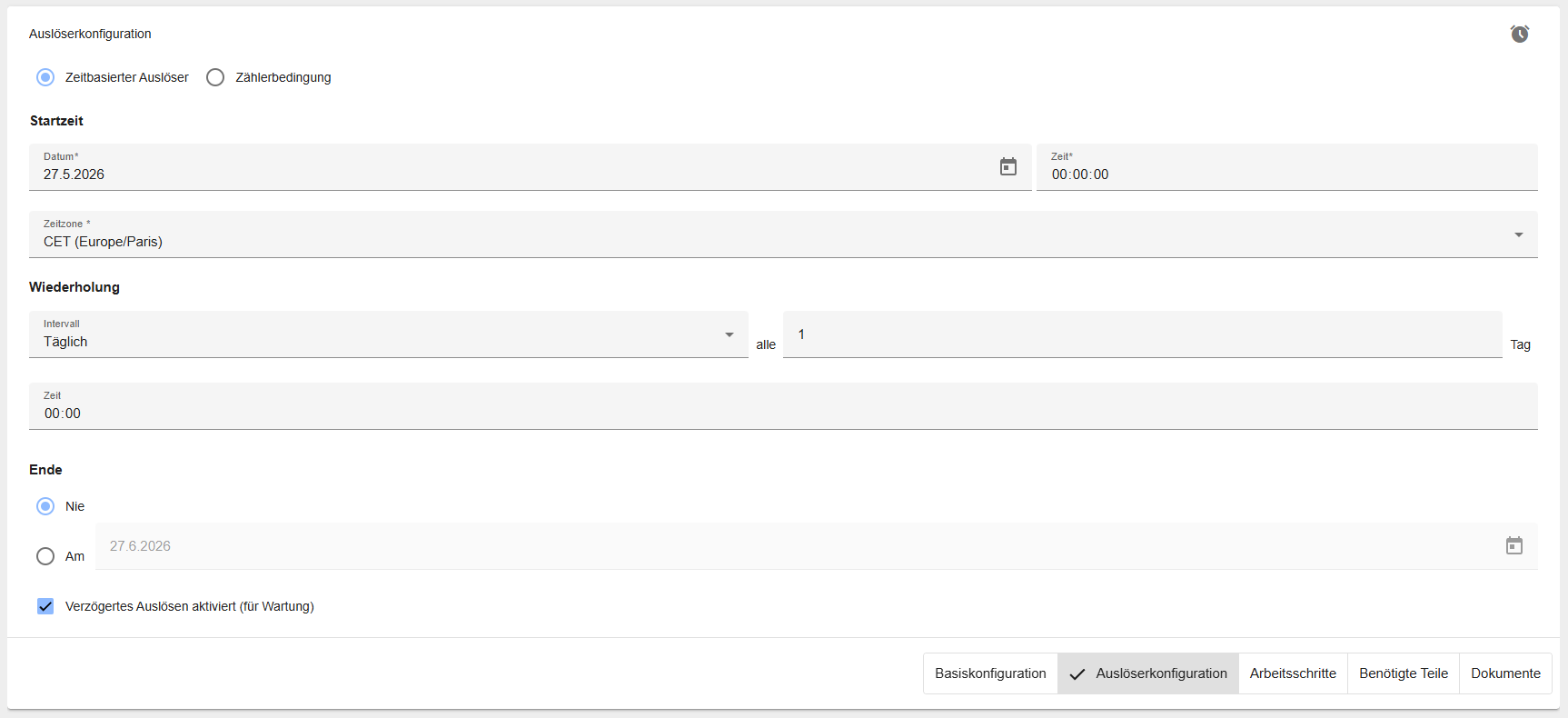
Bei der Auswahl des zeitbasierten Auslösers können Sie folgende Einstellungen vornehmen:
- Startzeit: Bestehend aus Datum und Uhrzeit, dies beschreibt nicht, wann der erste Wartungsauftrag erstellt wird. Sondern den Intervallstartzeitpunkt, von welchem der Interval berechnet wird. Angegeben wird das Datum, die Uhrzeit und die Zeitzone. Standardmäßig wird die Zeitzone des Benutzers verwendet und das aktuelle Datum.
- Wiederholung: Hier können Sie den Interval und die Anzahl der Wiederholungen festlegen. Der Interval kann in Sekunden, Minuten, Stunden, Tagen, Wochen, Monaten oder Jahren angegeben werden. Die Anzahl der Wiederholungen legt die Intervallgröße fest. Bzw 1 Tag, somit wird die Wartung täglich ausgelöst. Des Weiteren können Sie den Zeitpunkt des Auslösens festlegen.
- Ende: Hier können Sie das Enddatum der Wartung festlegen. Die Wartung wird nach dem Enddatum nicht mehr ausgelöst. Standardmäßig wird kein Enddatum festgelegt.
- Verzögertes Auslösen aktiviert für Wartung: Hier können Sie festlegen, ob die Wartung verzögert ausgelöst werden soll. Dies bedeutet, dass der Interval erst weiterläuft, wenn die ausgelöste Wartung abgeschlossen wurde.
Zählerbedingung
Bei der Auswahl der Zählerbedingung können Sie folgende Einstellungen vornehmen:
- Signal: Ein Zählersignal, für welches eine Zählerbedingung festgelegt werden soll.
- Interval: Der Interval, in welchem die Zählerbedingung überprüft wird.
- Startwert: Legt einen Offset fest, welcher von dem Zählerwert abgezogen wird. Dieser Offset wird verwendet, um den Zählerwert zu korrigieren, falls dieser nicht bei 0 startet.
- Startdatum: Legt fest, ab wann die Zählerbedingung überprüft wird. Standardmäßig wird das aktuelle Datum verwendet.
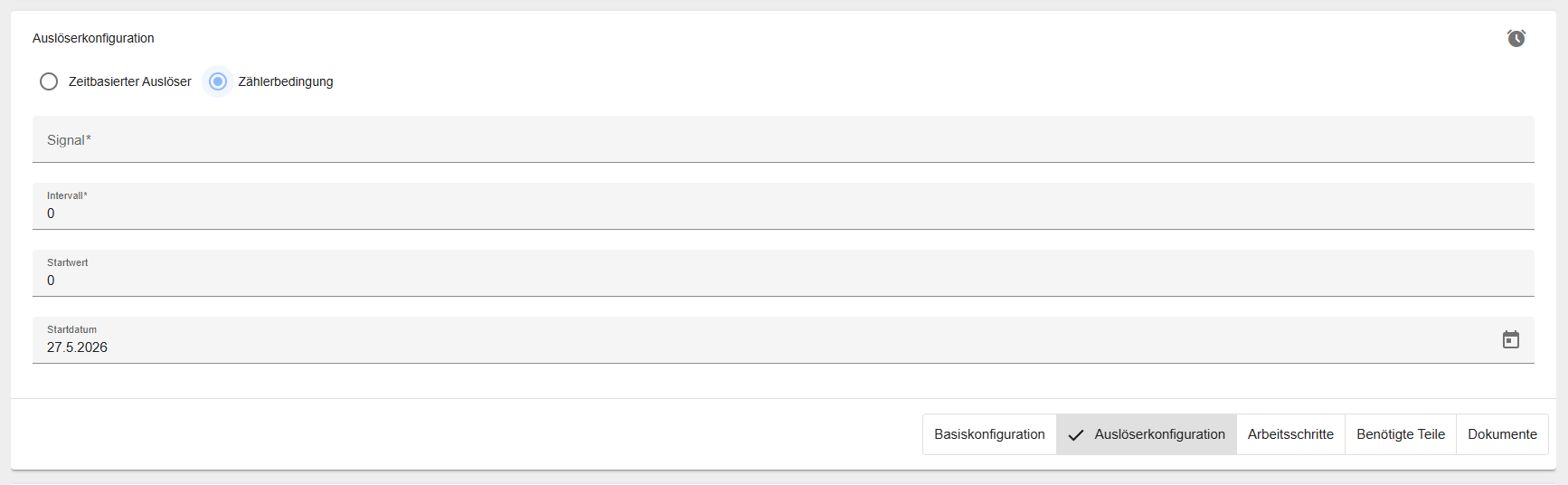
Für Ihre Bedingung müssen Sie keine Ereignisdefinition erstellen, da diese automatisch erstellt wird. Klicken Sie, nachdem Sie Ihren Auslöser konfiguriert haben auf den Button "Nächstes" oder auf den Reiter "Arbeitsschritte", um die Konfiguration fortzusetzen.
Innerhalb der Arbeitsschritte können Sie die Tätigkeit zunächst allgemein beschreiben. Und wichtige Informationen hinzufügen, tragen Sie hierzu die Beschreibung der Wartungstätigkeit ein. Des Weiteren können Sie die Tätigkeit in verschiedene Arbeitsschritte unterteilen. Klicken Sie hierzu auf den Button "+ Schritt hinzufügen". Tragen Sie nun die Beschreibung des Arbeitsschrittes ein und legen Sie fest, ob dieser Arbeitsschritt optional ist. Optionale Arbeitsschritte müssen vom Bearbeiter nicht ausgeführt werden, um die Wartung abzuschließen. Über das "Mülltonnen"-Symbol können Sie Arbeitsschritte entfernen.
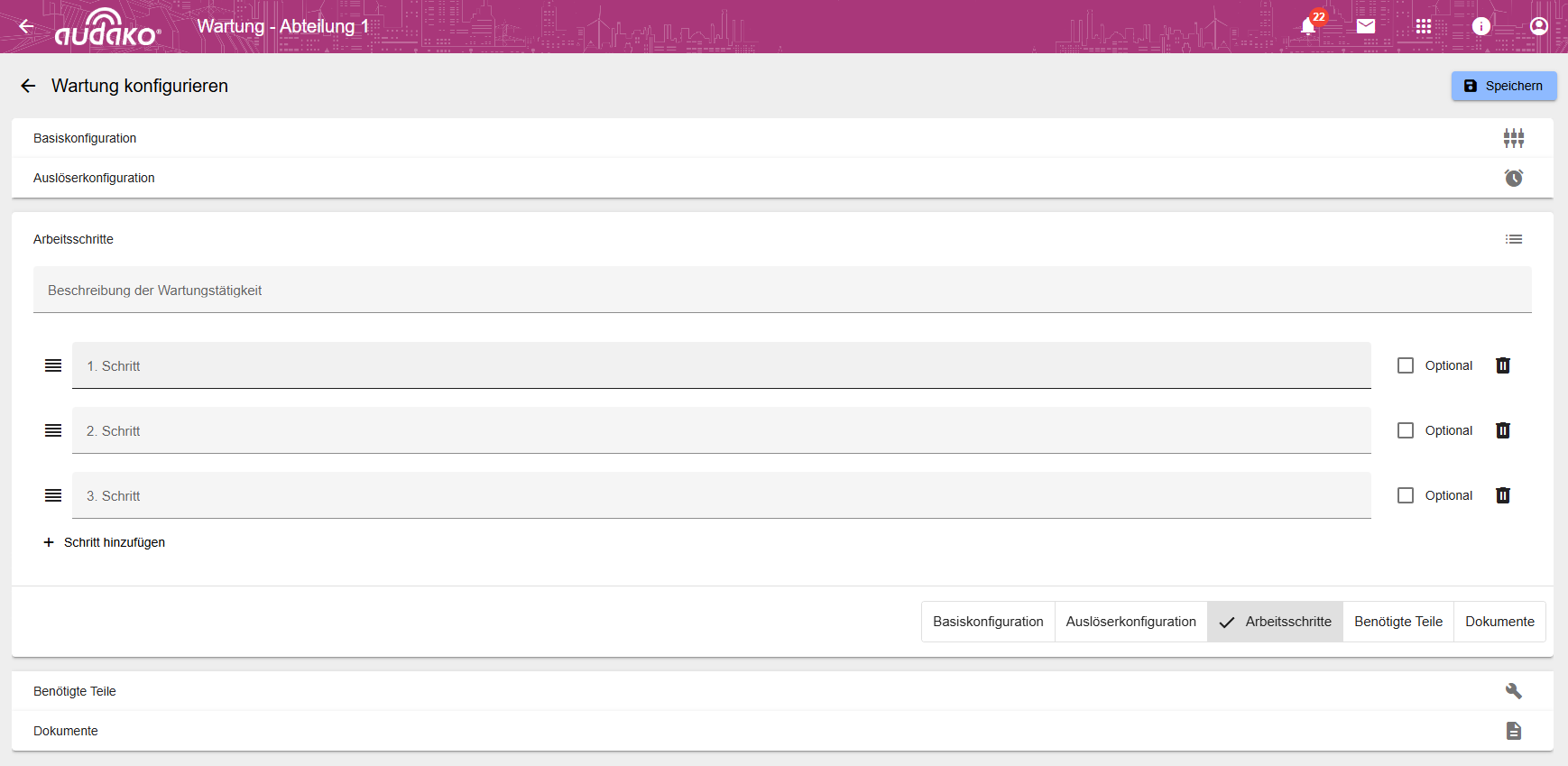
Haben Sie alle Arbeitsschritte hinzugefügt, klicken Sie auf den Button "Nächstes" oder auf den Reiter "Benötigte Teile", um die Konfiguration fortzusetzen.
Innerhalb des reiters "Benötigte Teile" können Sie alle Teile, Werkzeuge, Hilfsmittel, etc. und deren Menge hinzufügen, die zur Durchführung der Wartung benötigt werden. Klicken Sie hierzu auf den Button "+" innerhalb der Tabelle. Es öffnet sich ein Dialog, in welchem die vorab erstellten Teile, Werkzeuge, Hilfsmittel, etc. ausgewählt werden können. Bestätigen Sie Ihre Auswahl, indem Sie auf den Button in der oberen rechten Ecke des Dialogs klicken. Die ausgewählten Elemente werden nun zu der Tabelle hinzugefügt. Über das "Mülltonnen"-Symbol können Sie Elemente entfernen.
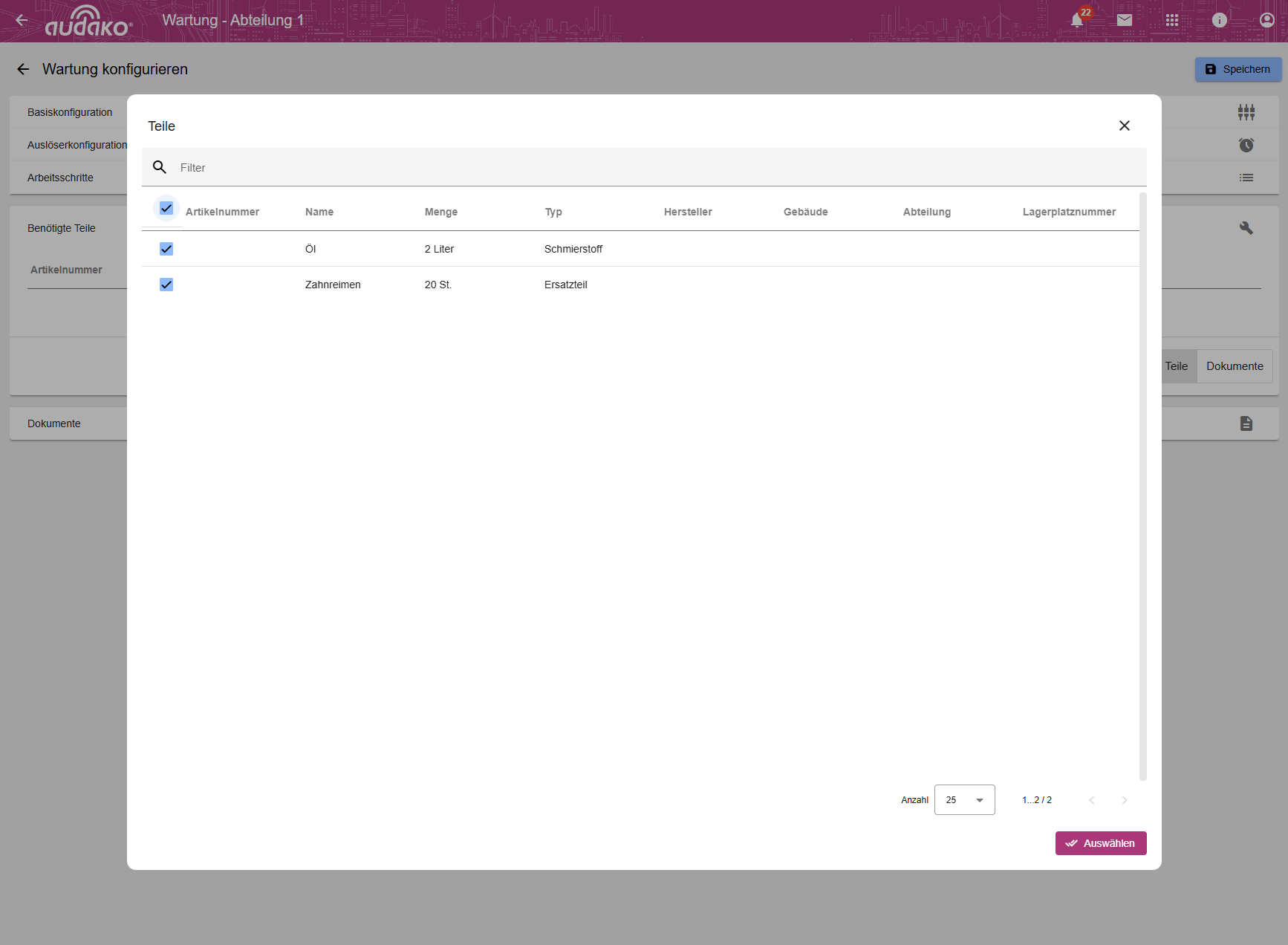
Tragen Sie nun die Menge und Einheit der Elemente innerhalb der Tabelle ein.
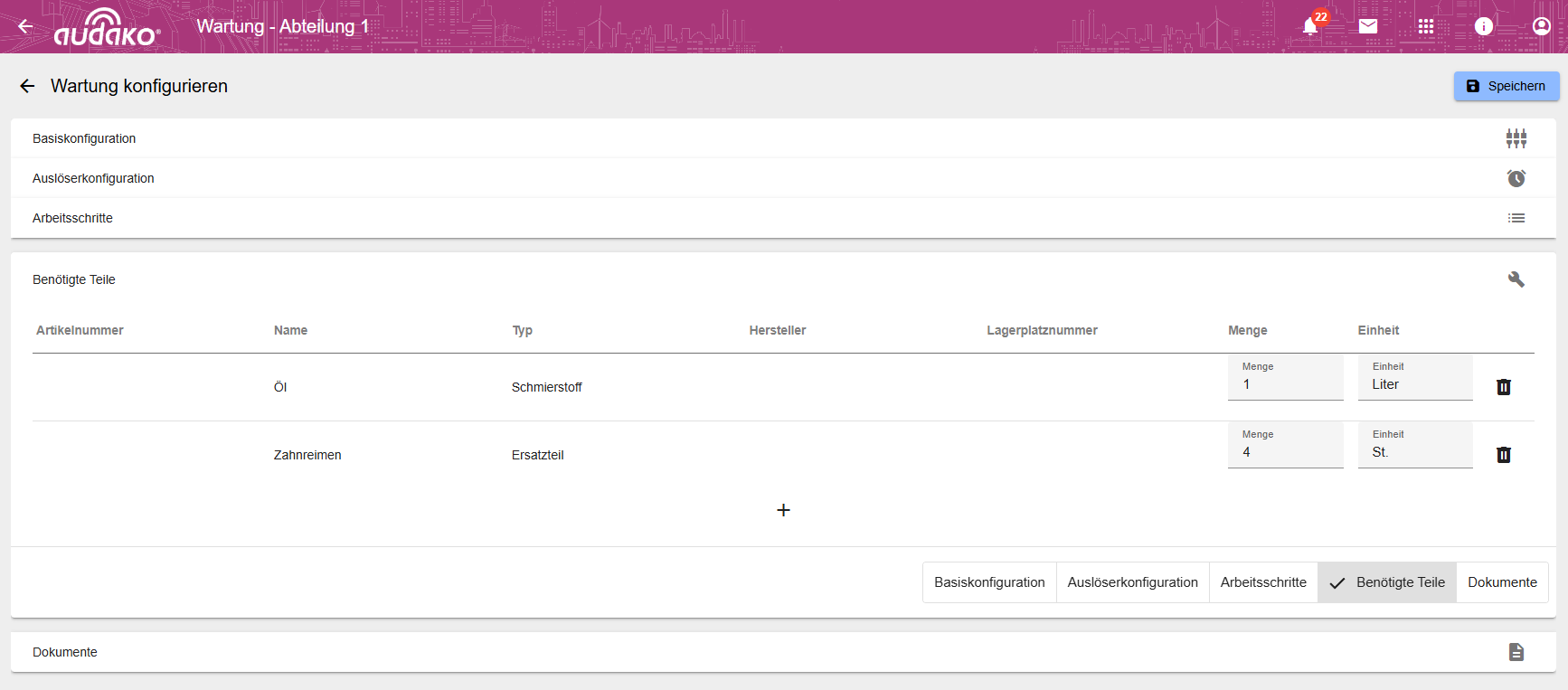
Sind alle Elemente hinzugefügt, klicken Sie auf den Button "Nächstes" oder auf den Reiter "Dokumente", um die Konfiguration fortzusetzen.
Innerhalb des Reiters "Dokumente" können Sie alle Dokumente hinzufügen, die zur Durchführung der Wartung benötigt werden. Klicken Sie hierzu auf den Button "+ Dokument hinzufügen". Es öffnet sich der Entity-Select Dialog, in welchem die vorab erstellten Dokumente ausgewählt werden können. Dokumente können Sie wieder entfernen, indem Sie auf das jeweilige Dokument klicken.
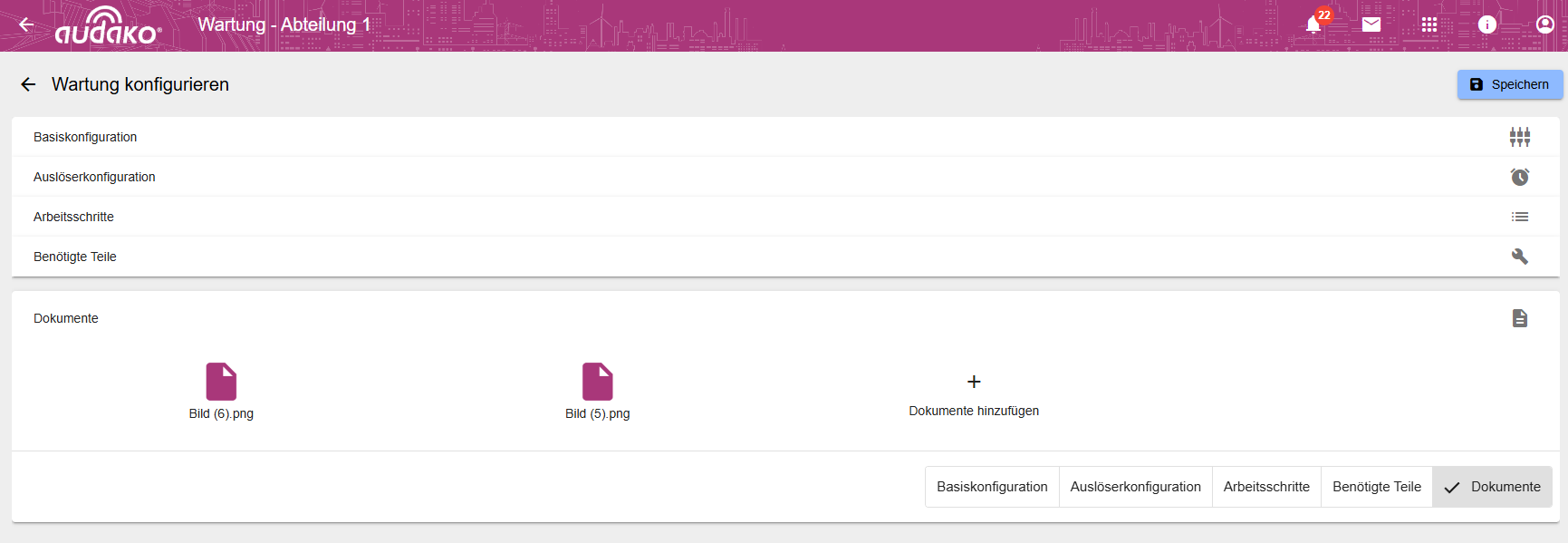
Sie haben nun die Konfiguration der Wartung abgeschlossen. Klicken Sie auf den Button "Speichern", um die Wartung zu erstellen. Alle benötigten Elemente werden jetzt automatisch erstellt und die Wartung ist aktiv.
Wartung bearbeiten
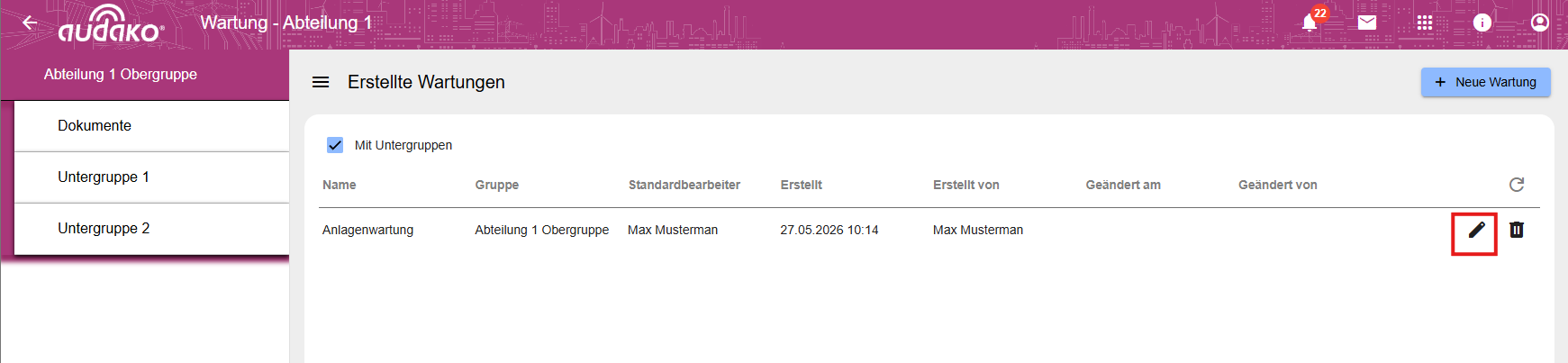
Um eine Wartung zu bearbeiten, klicken Sie auf das Stift-Symbol in der Übersicht. Es öffnet sich der Wartungskonfigurator, Sie können nun alle Einstellungen bearbeiten, entsprechend Ihrer Anforderungen. Sehen Sie sich hierzu auch den Abschnitt Wartung erstellen an. Nachdem Sie Ihre Änderungen vorgenommen haben, klicken Sie auf den Button "Speichern", um die Wartung zu aktualisieren. Ihre Änderungen werden sofort übernommen.
Wartung löschen
Um eine Wartung zu löschen, klicken Sie auf das Papierkorb-Symbol in der Übersicht. Es öffnet sich ein Dialog, in welchem Sie die Löschung bestätigen müssen. Indem Sie auf den Button "Beibehalten" klicken, wird die Wartung aus der Liste entfernt aber die erstellten Elemente bleiben bestehen und werden in der Mandantenkonfiguration entsperrt. Klicken Sie auf den Button "Löschen", um die Wartung zu löschen, alle erstellten Elemente werden ebenfalls gelöscht.